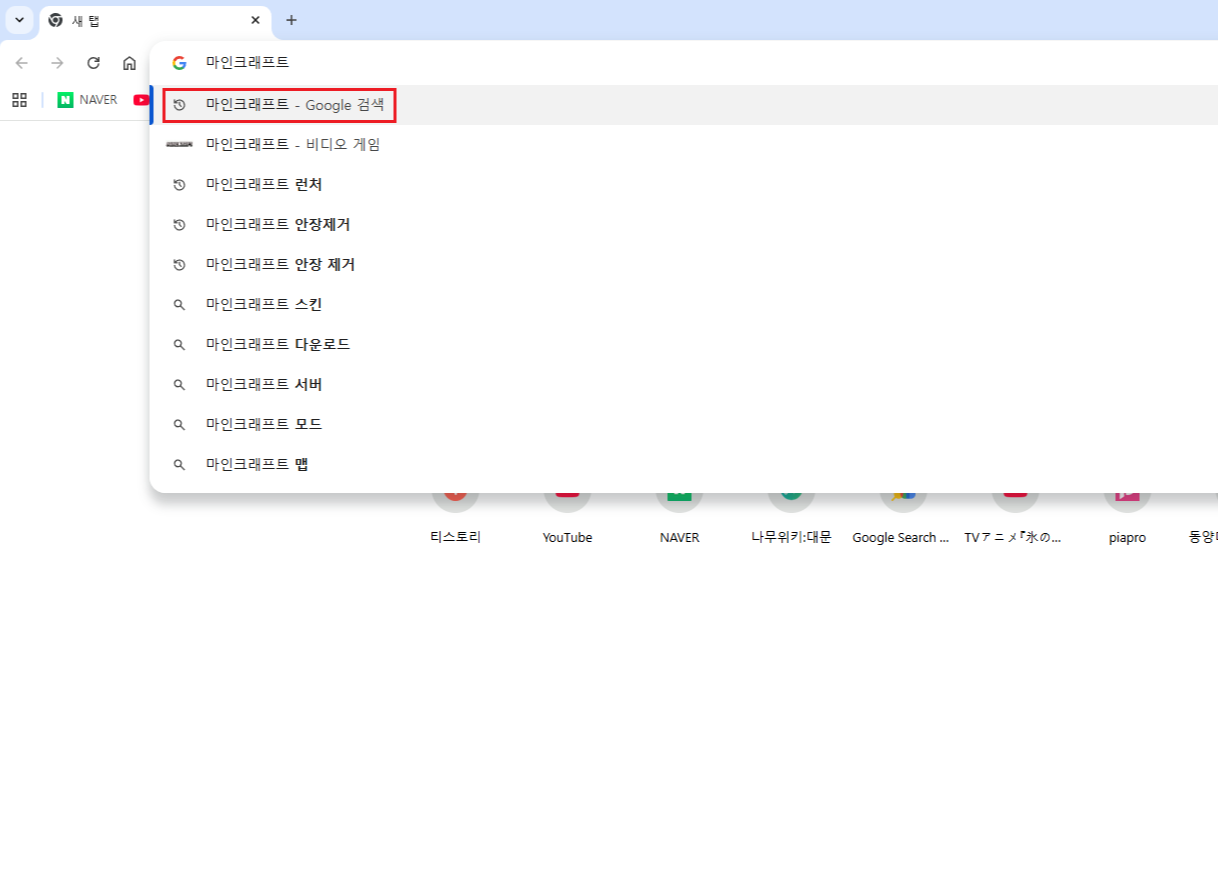
먼저 "마인크래프트"를 검색하고
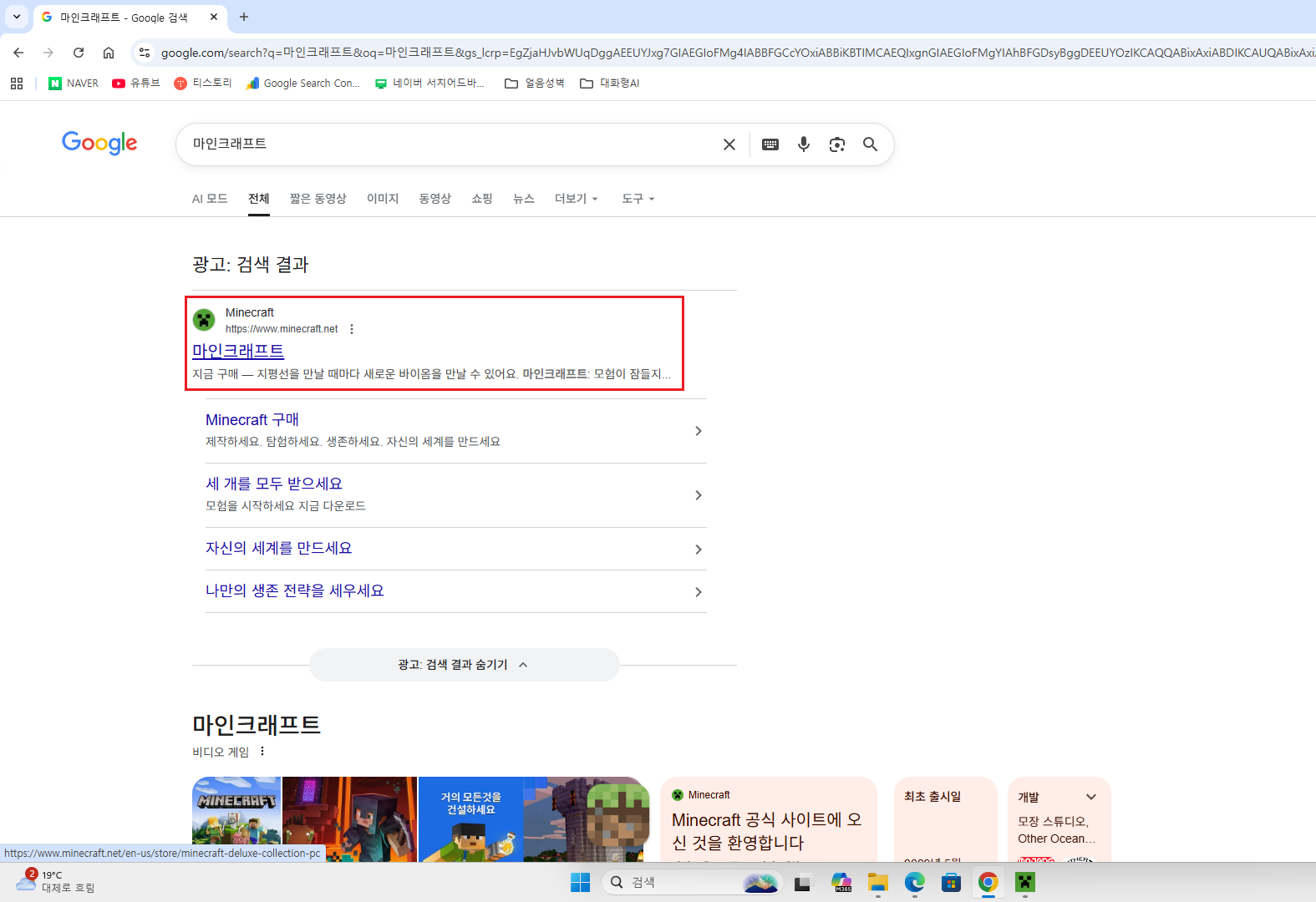
마인크래프트 공식사이트에 접속해줍니다
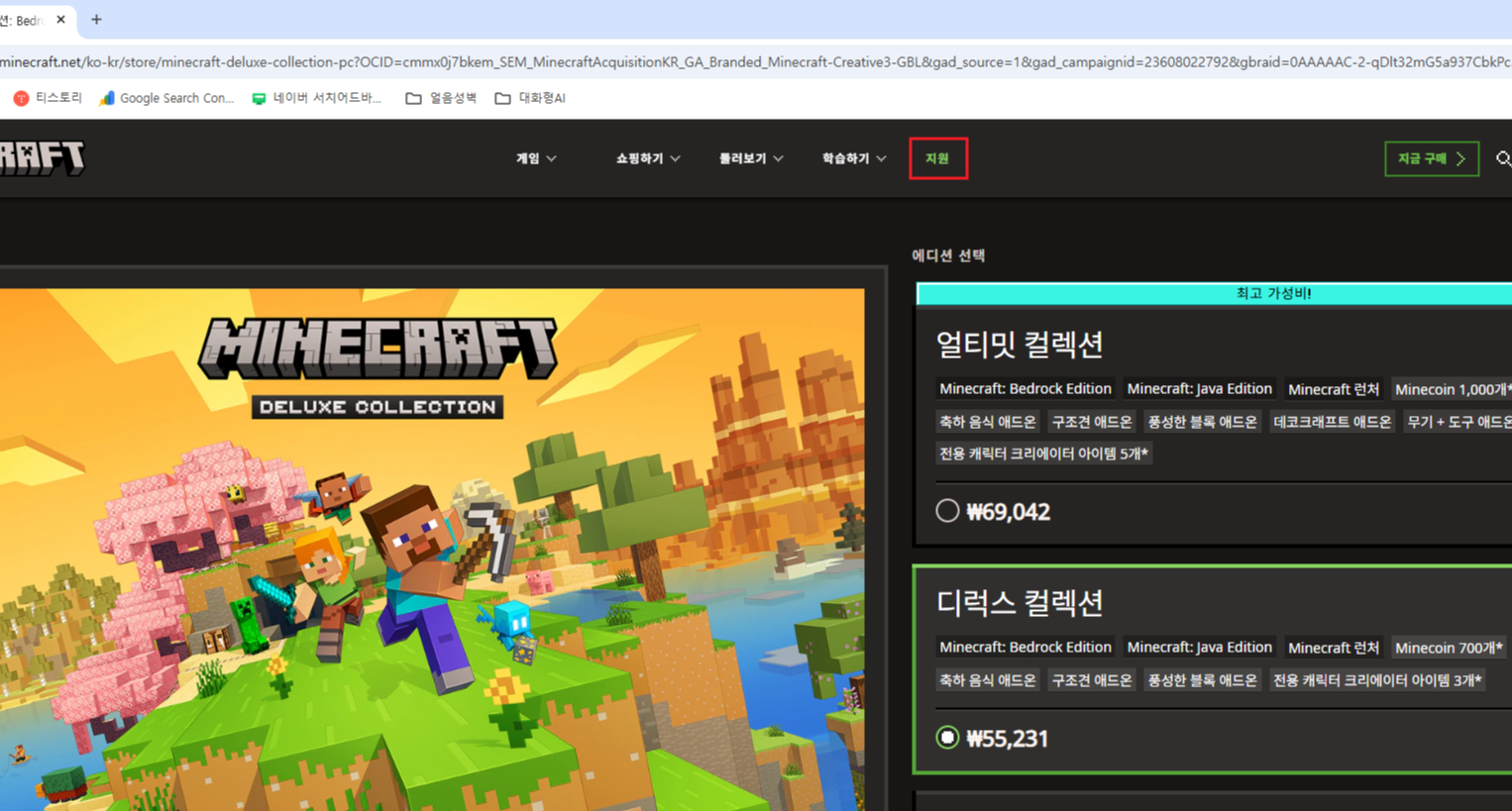
위에 메뉴들 중에 "지원"이라고 써져 있는 부분을 클릭합니다
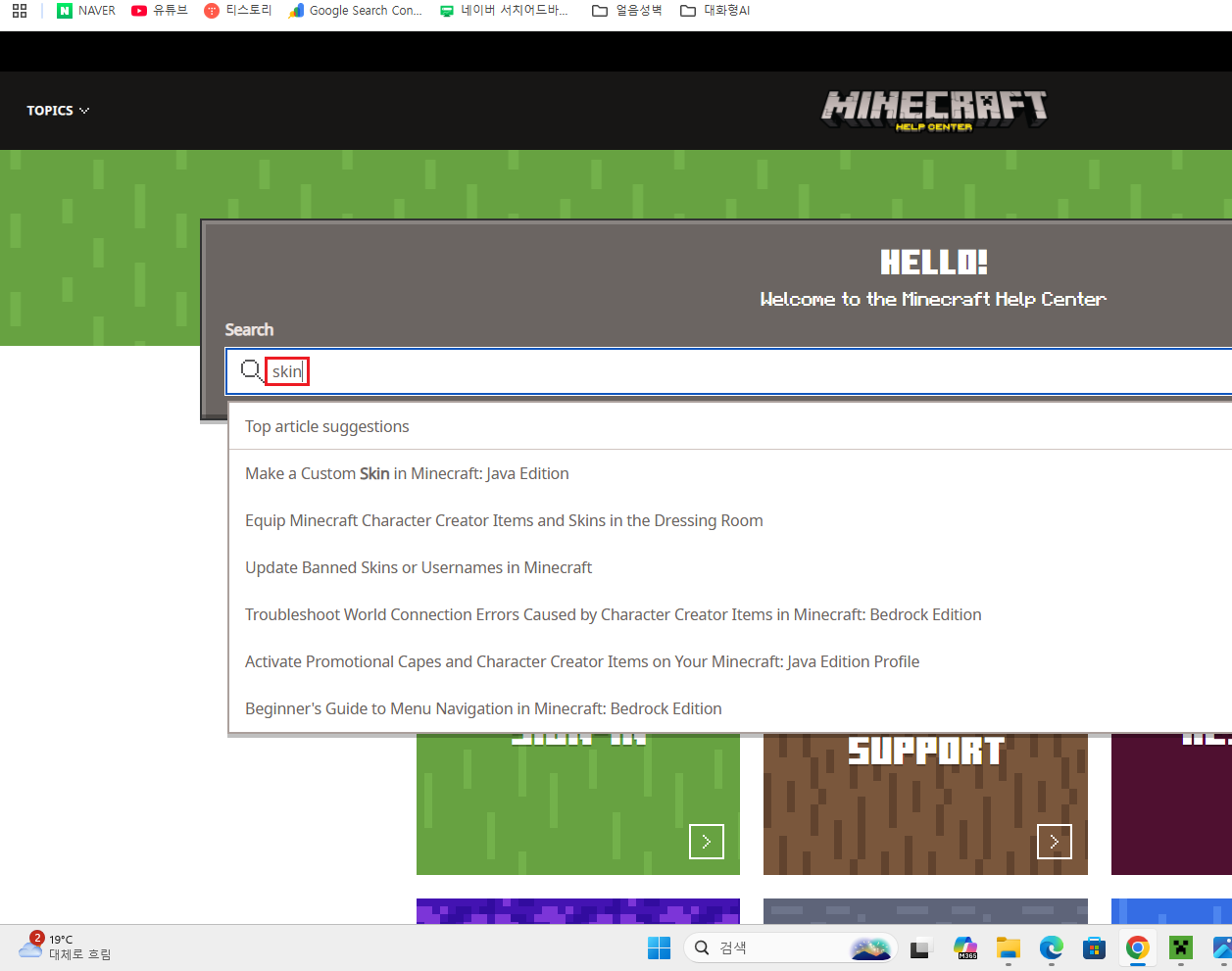
검색창에 "skin"을 입력하고 엔터를 누르면

여러 글들 중에 "Make a Custom Skin in Minecraft: Java Edition"이라는 글을
클릭해서 들어갑니다
en-us
help.minecraft.net
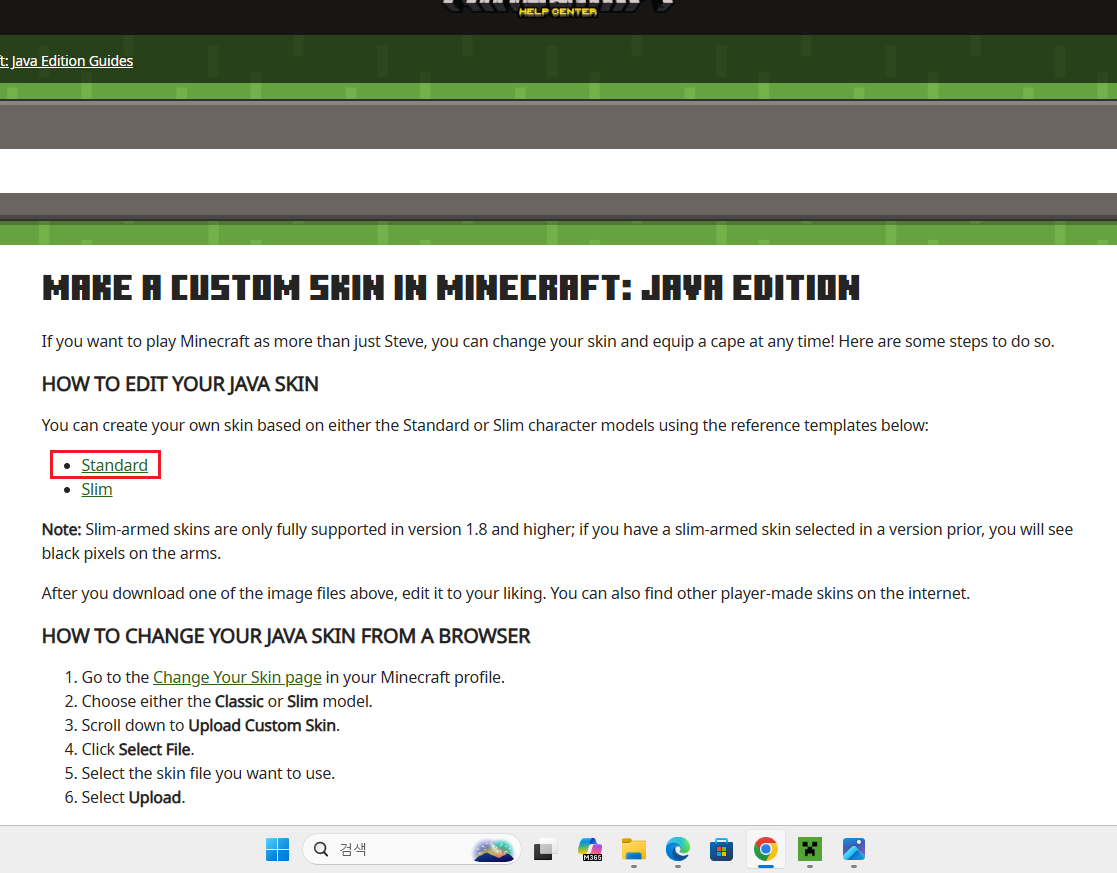
글 내용 상단에 "Standard"라고 써져있는 글씨를 클릭하면
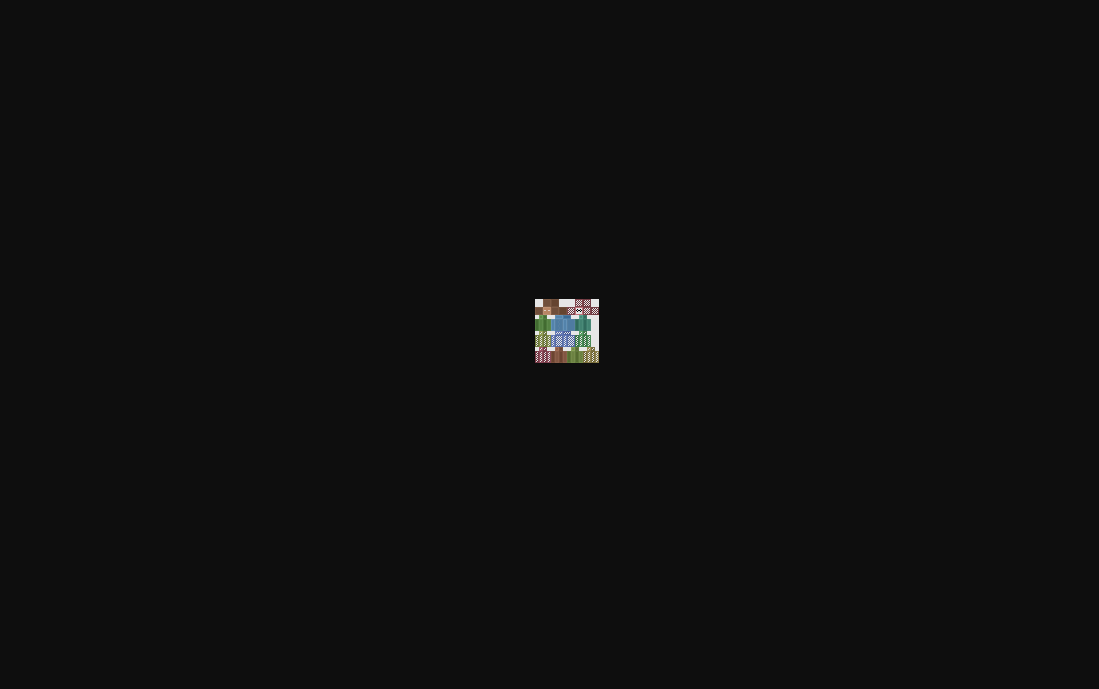
이렇게 마인크래프트 스킨의 전개도가 보입니다

전개도에 마우스를 대서 우클릭하고 "이미지를 다른 이름으로 저장..."을 선택합니다
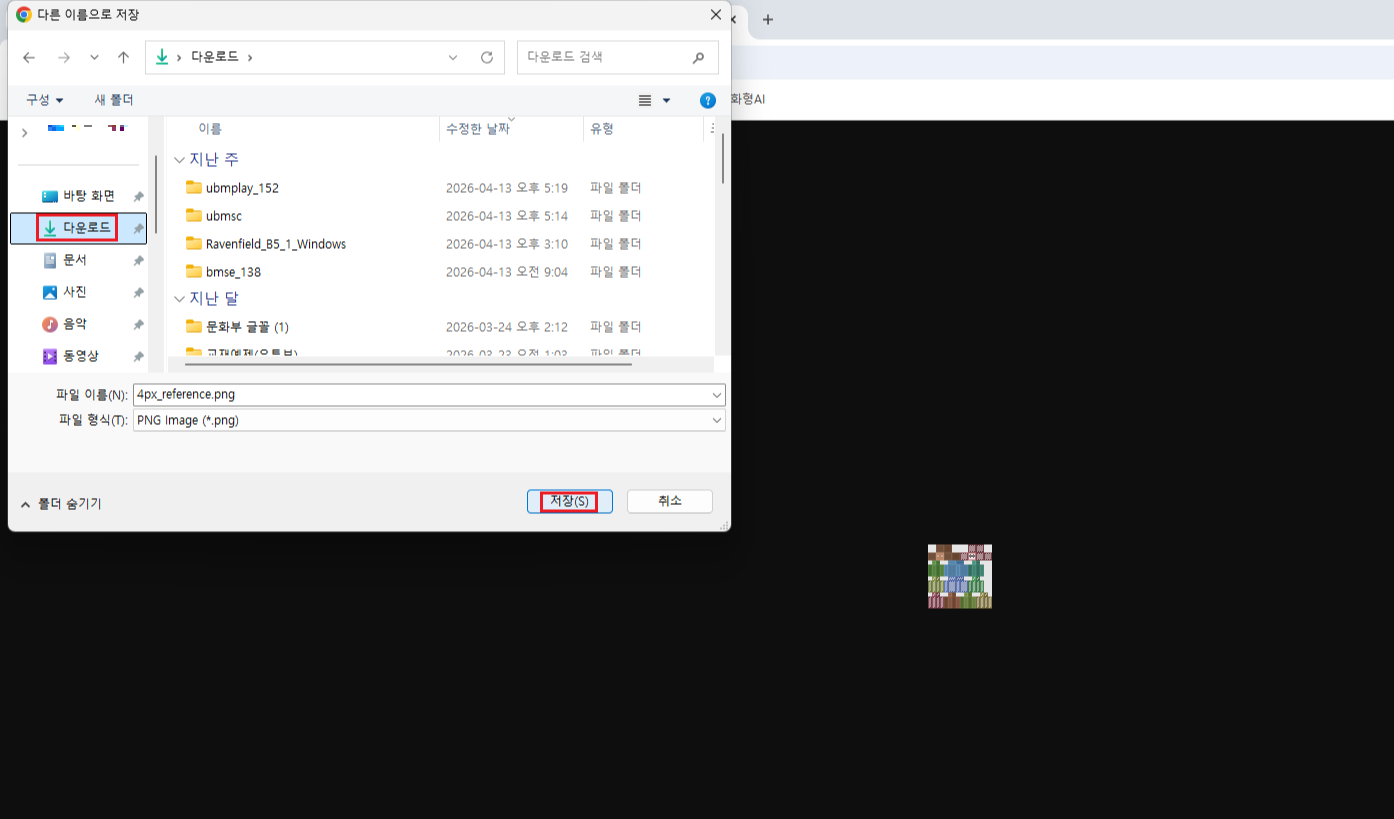
저장할 곳을 선택하고 저장 버튼을 눌러줍니다
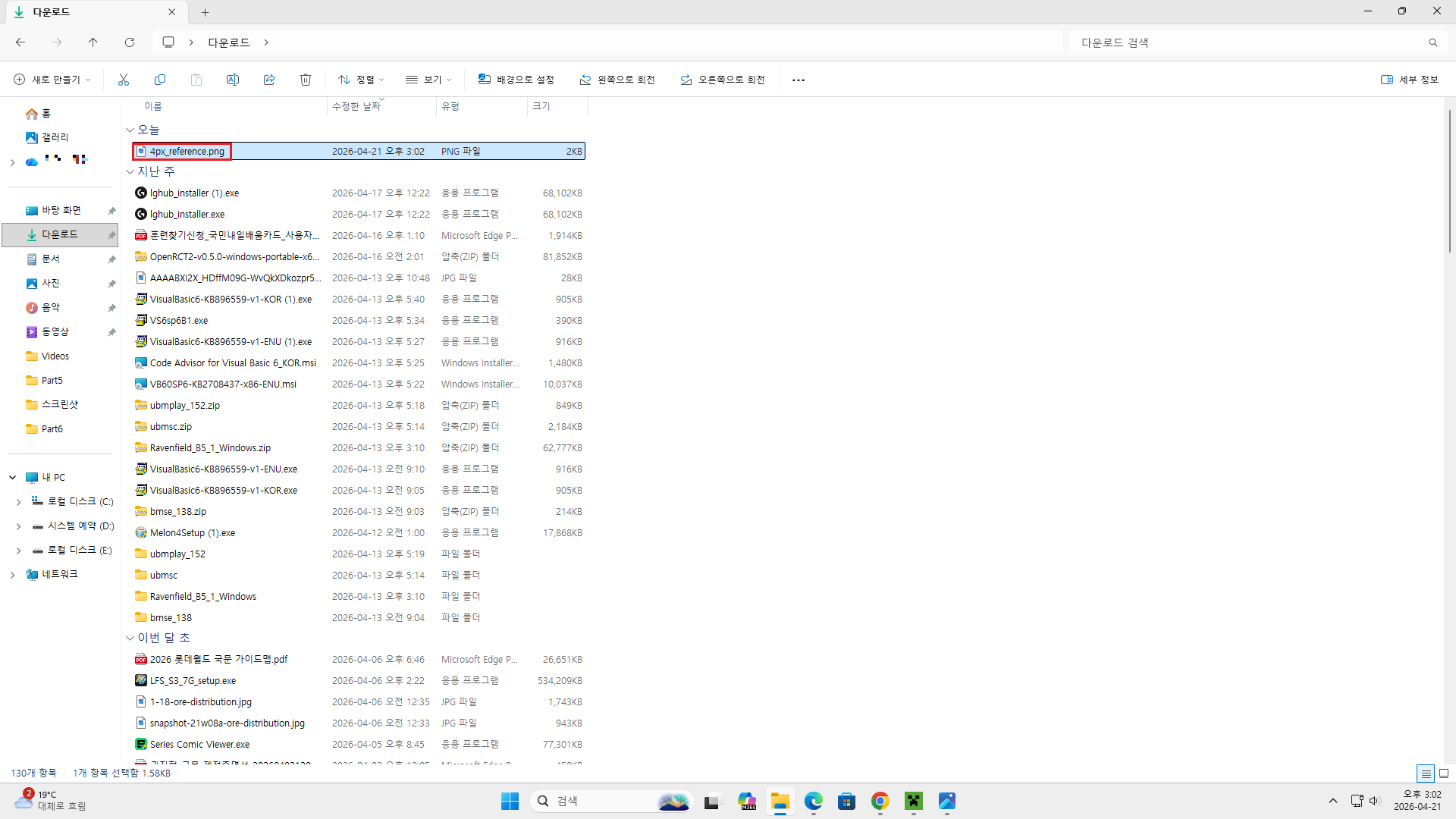
그러면 저장했던 위치에 스킨 전개도 이미지가 보일겁니다


전개도에서 어느 부위인지 참고할만한 이미지를 만들어놨습니다.
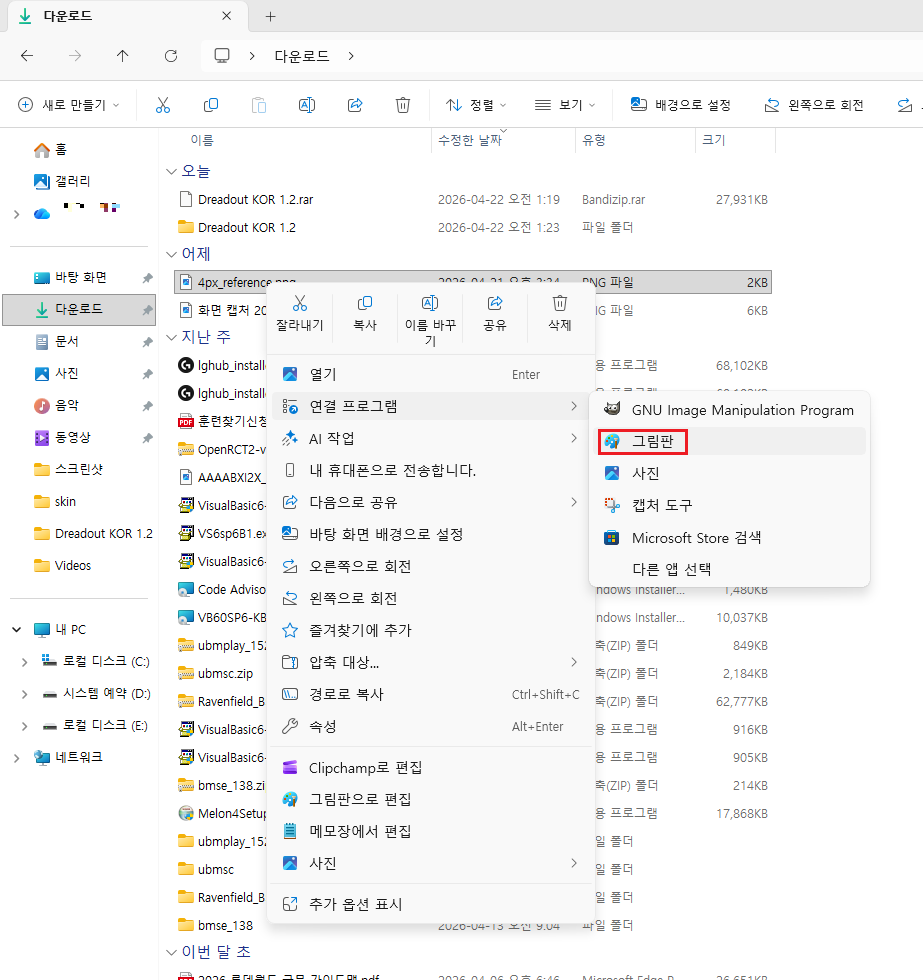
이미지를 그림판으로 열어주고
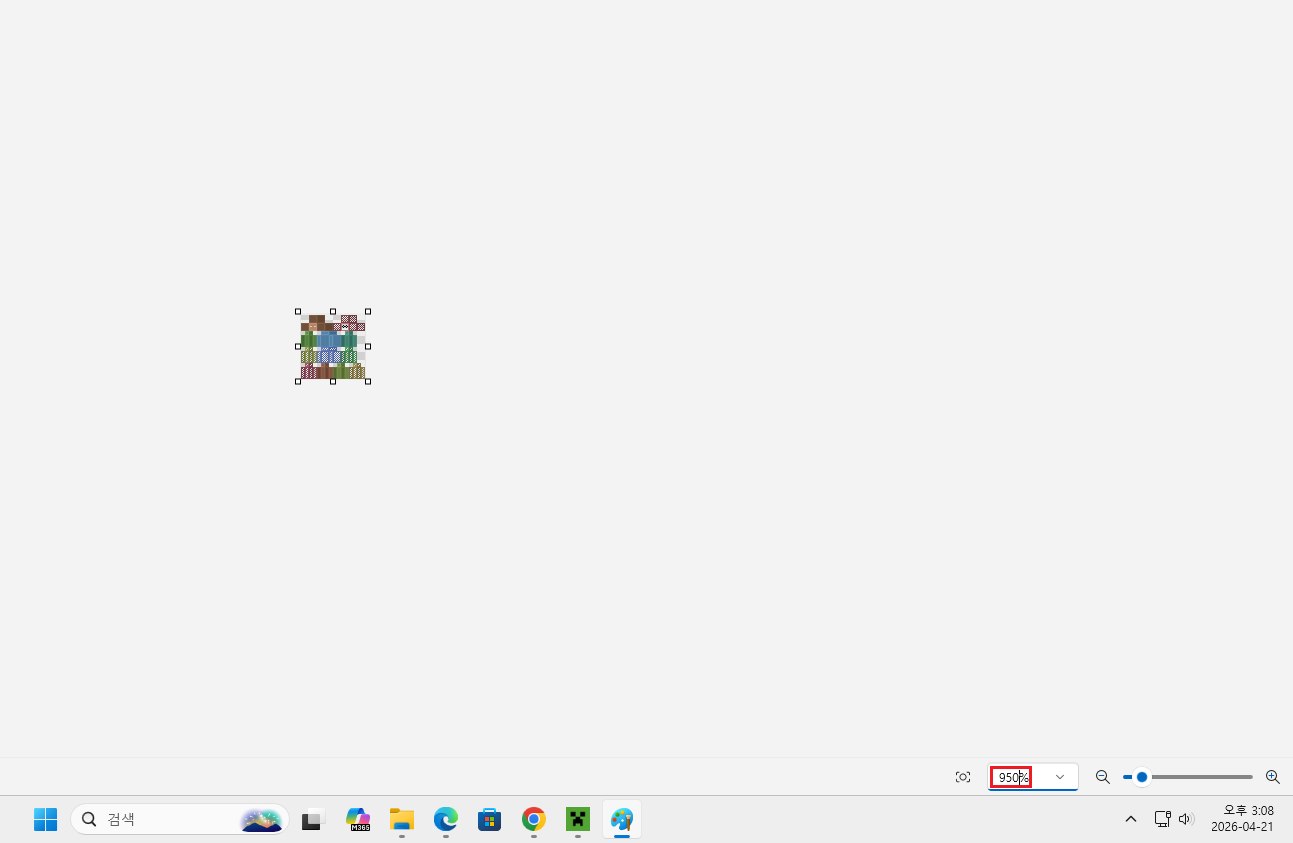
우측하단에 950%을 입력해서 확대해줍니다
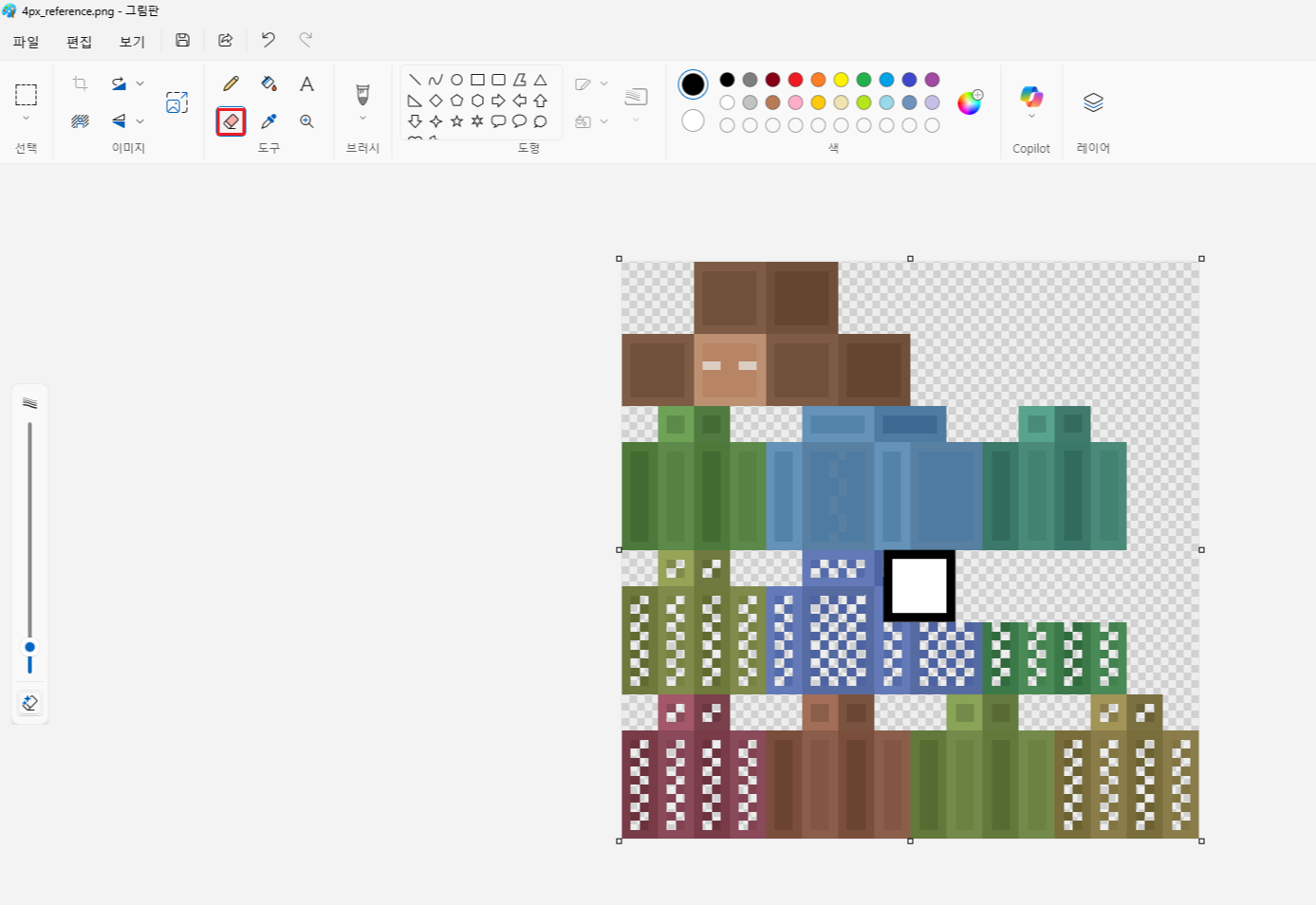
도구 중에 지우개를 선택해서 스킨에서 겉 부분을 제거해봅니다
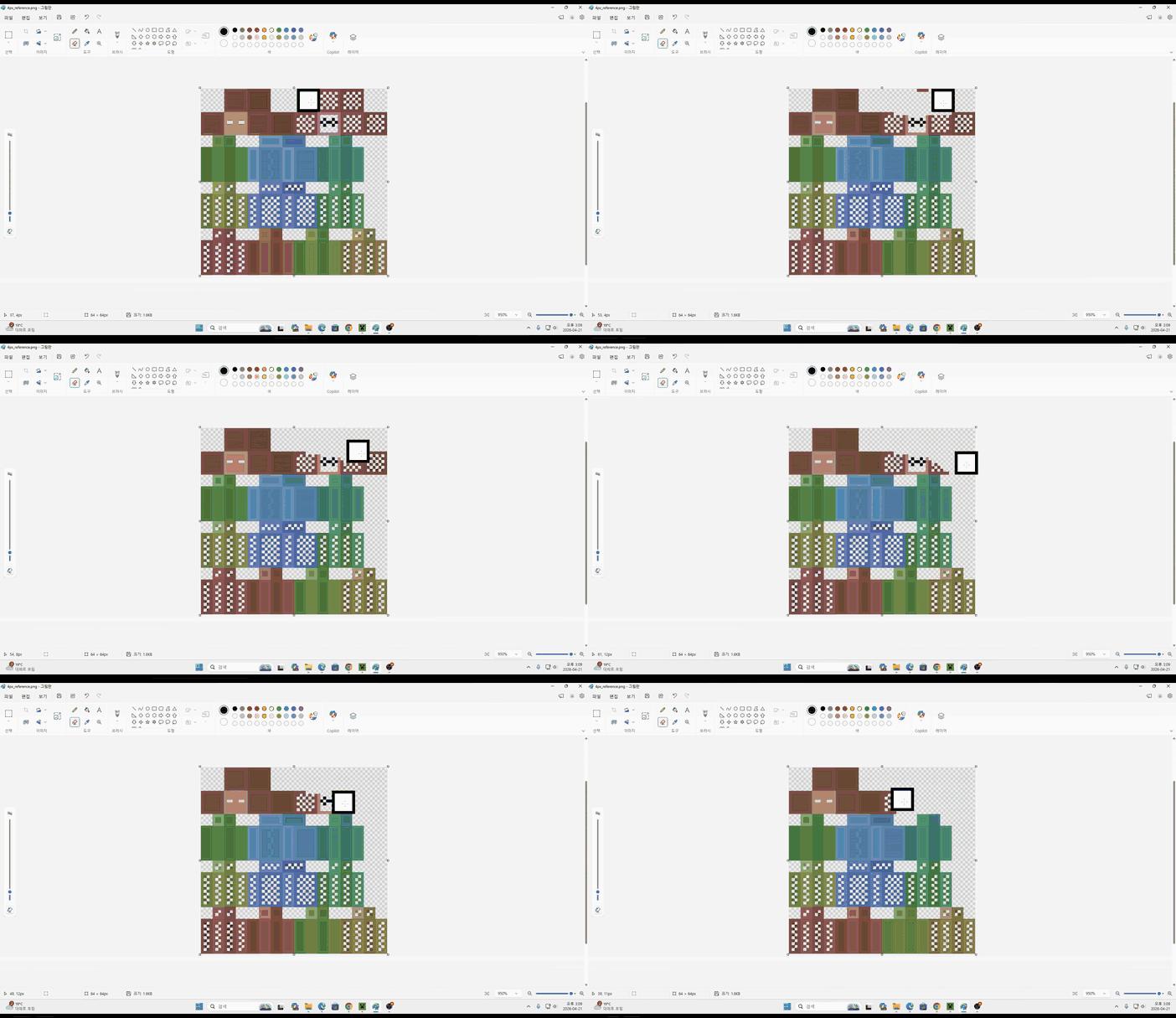
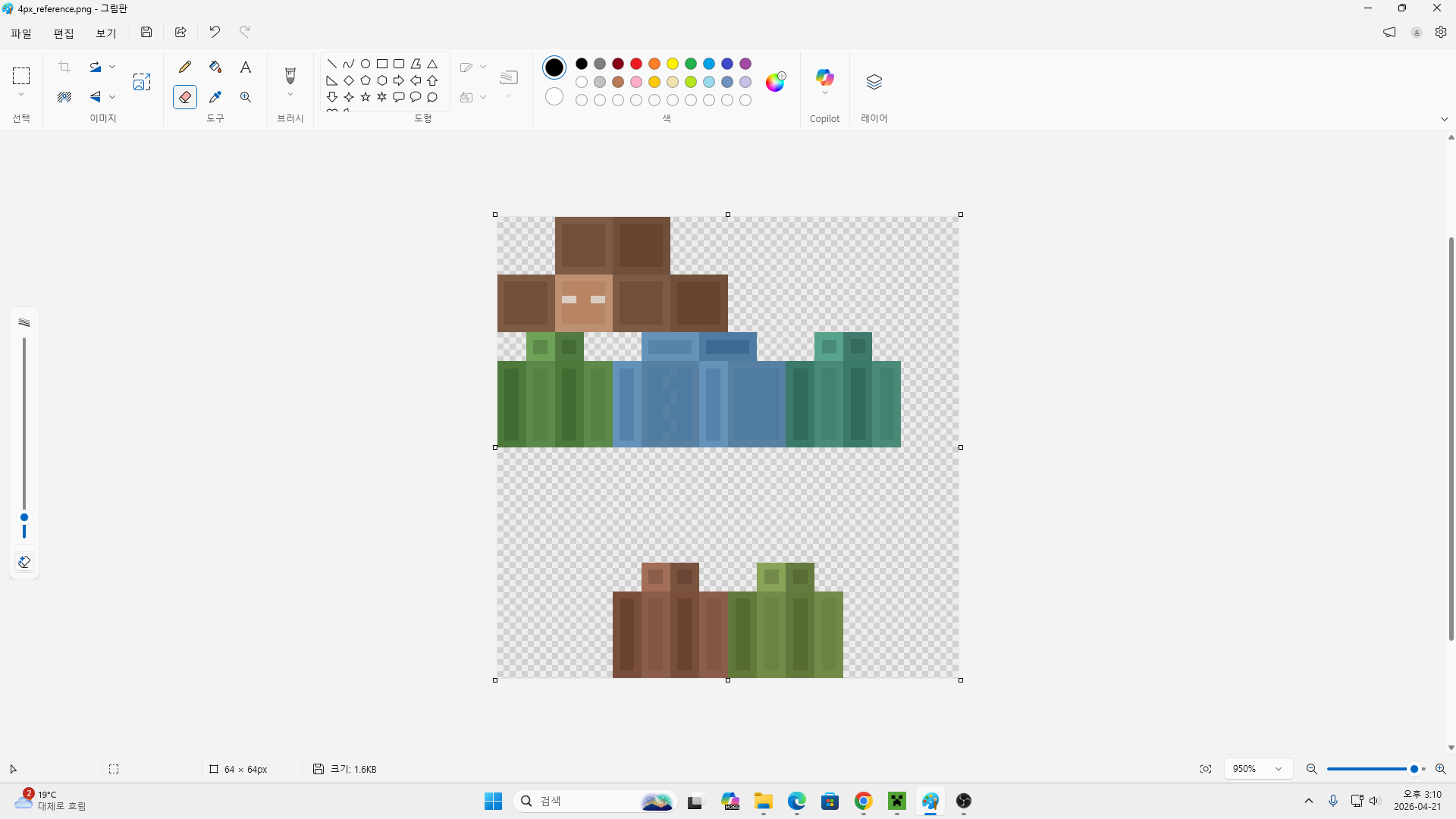
일단 스킨으로 적용시킬 준비가 끝났고
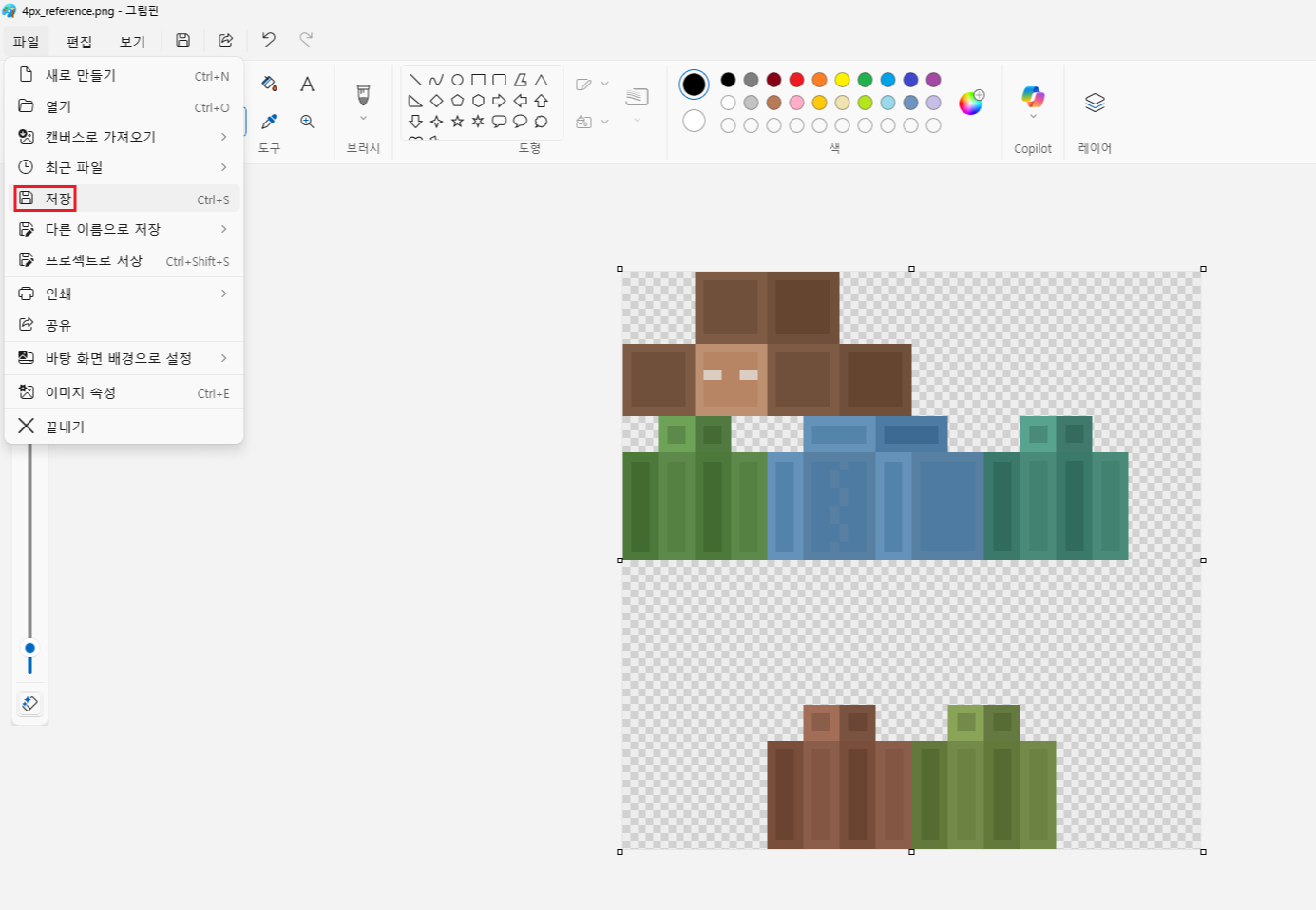
저장을 눌러서 열었던 이미지에 그대로 덮어씌어줍니다
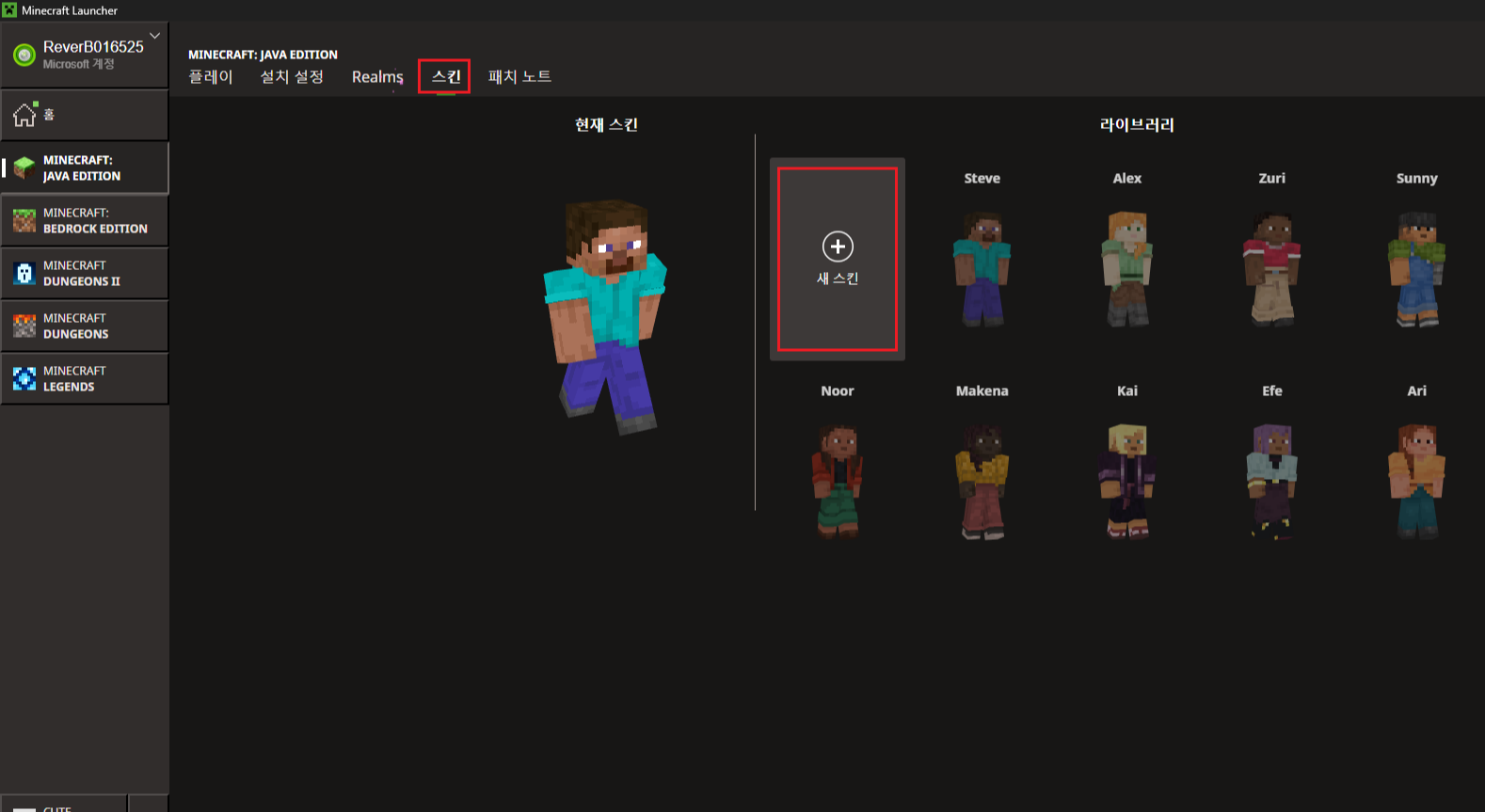
마인크래프트을 켜서 스킨 탭으로 이동합니다
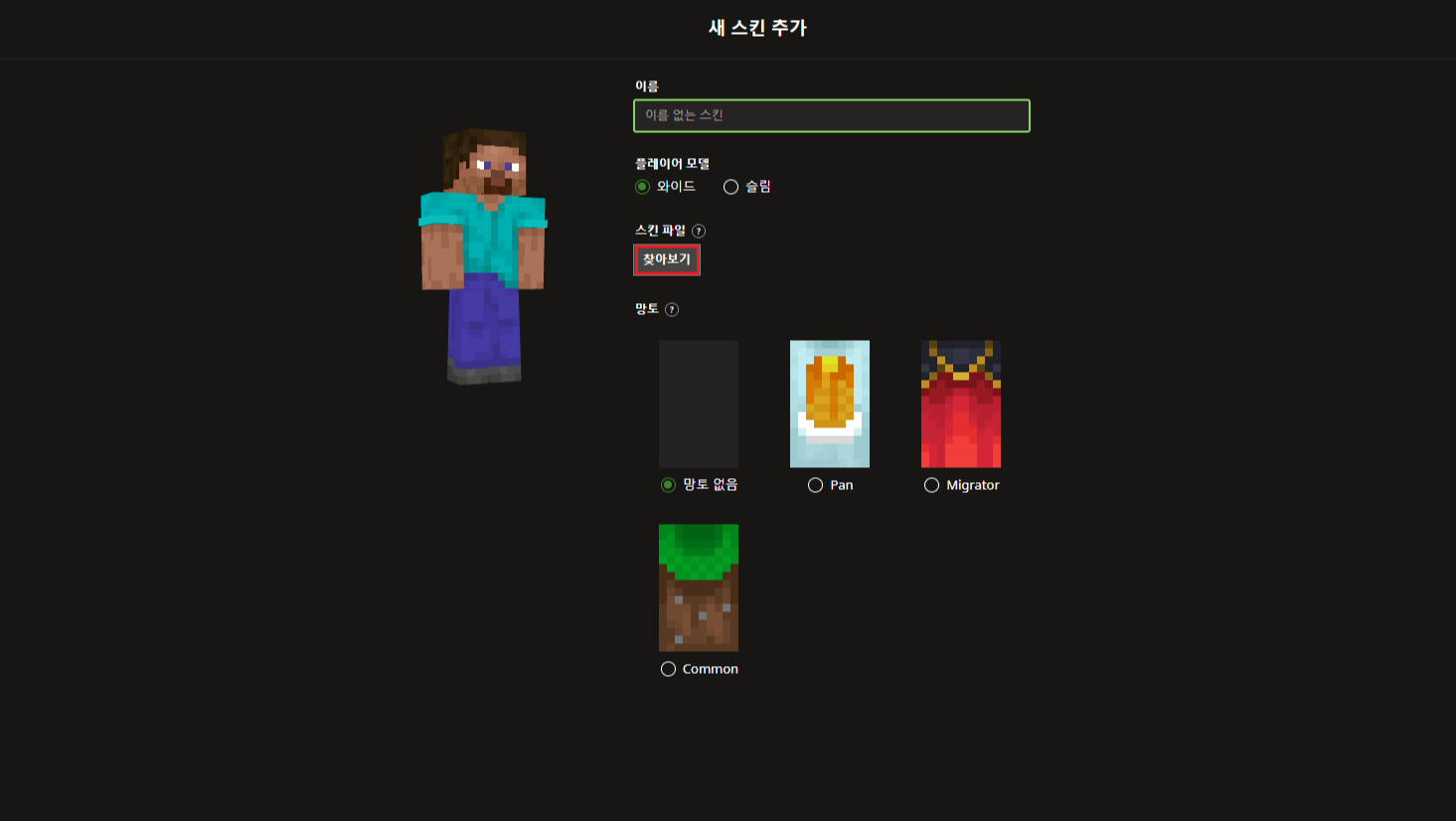
화면 중앙 쪽에 스킨 파일 > 찾아보기 버튼을 누릅니다
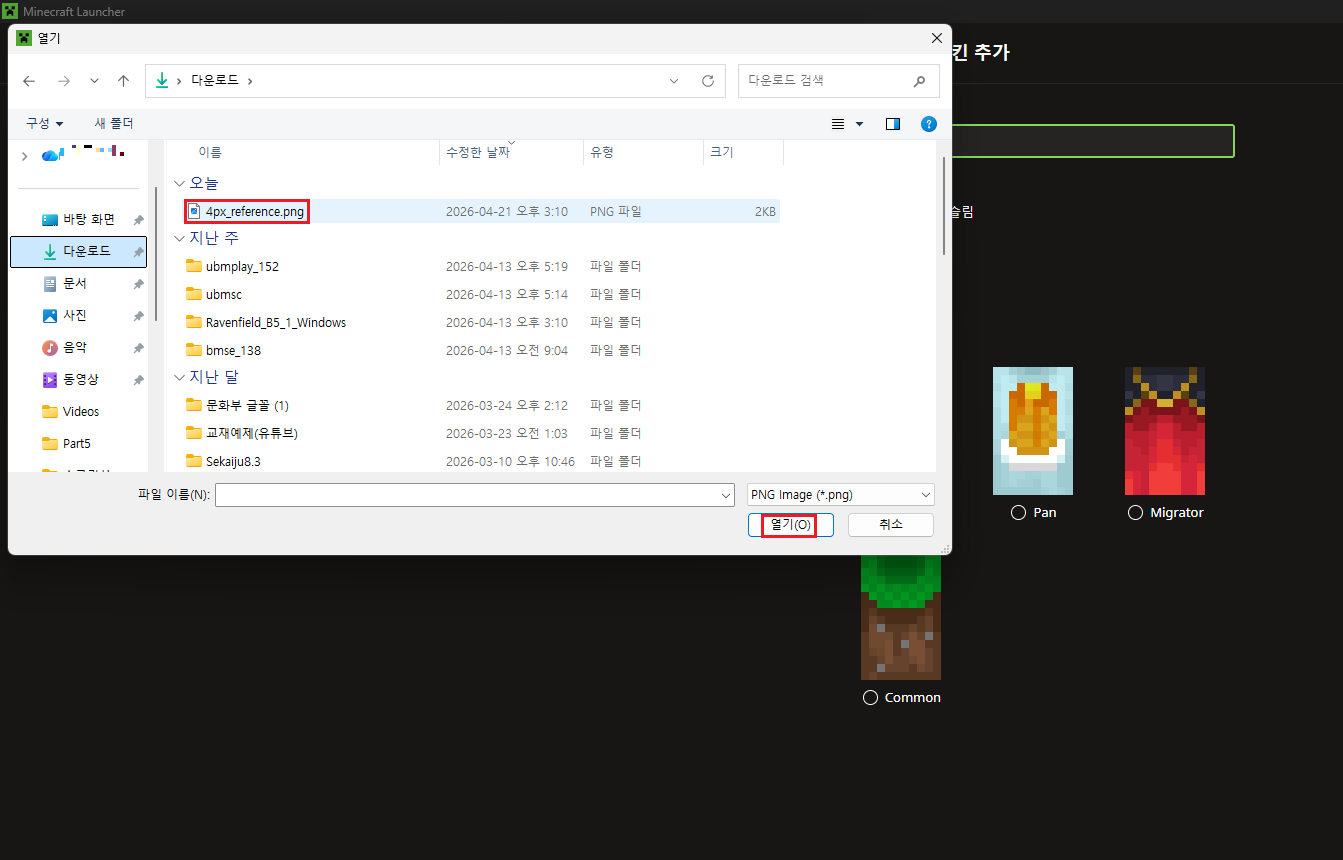
그리고 방금 전에 저장했던 이미지 파일을 찾아서 "열기" 버튼을 눌러줍니다
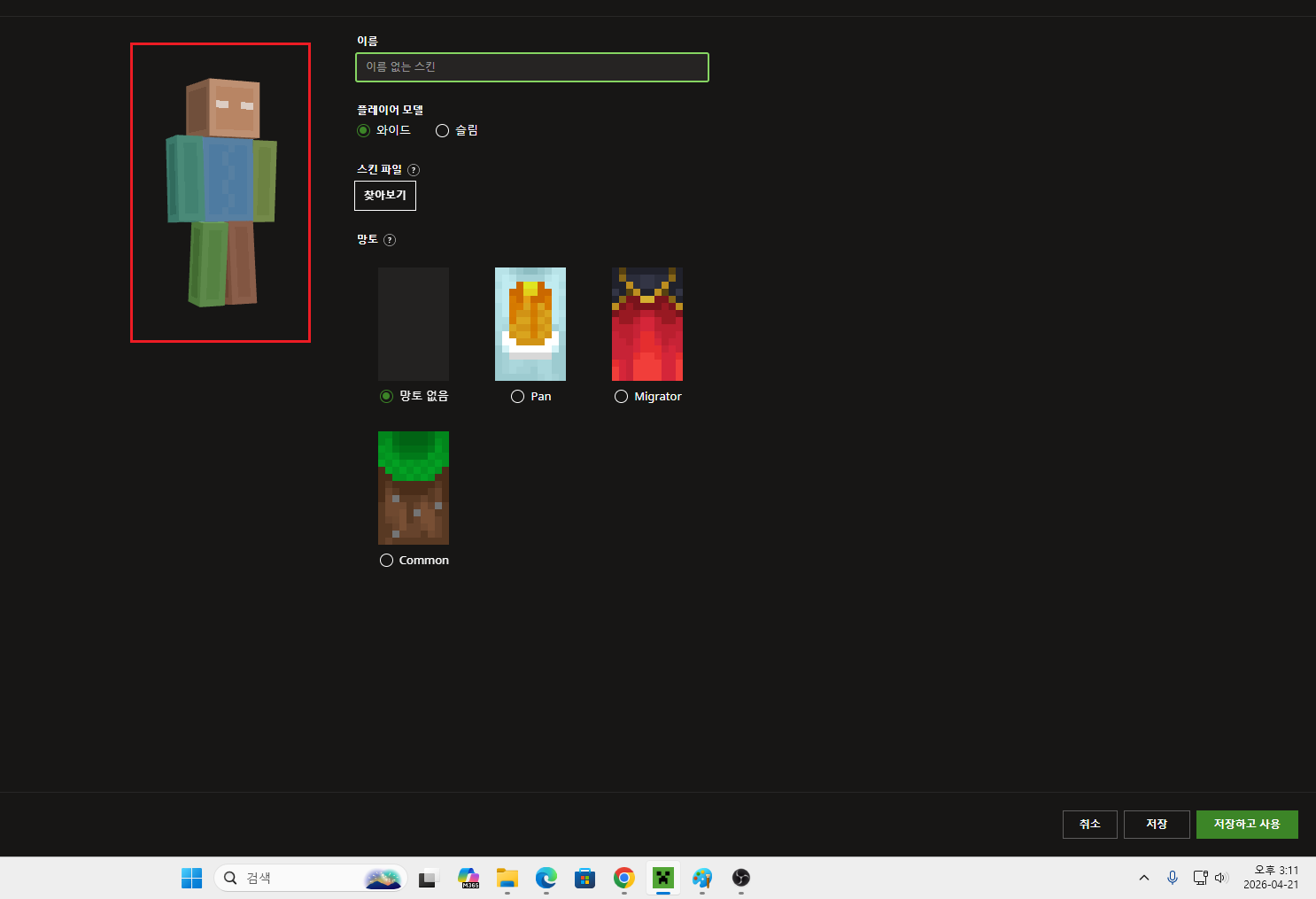
그러면 그림판으로 수정했던 스킨이 보이게 됩니다.
이 상태에서 "저장하고 사용"을 누르고 게임을 실행하면 위에 보이는 스킨으로
사용하게 됩니다
이제부터는 스티브 스킨을 활용해서 스킨을 제대로 만들어보겠습니다
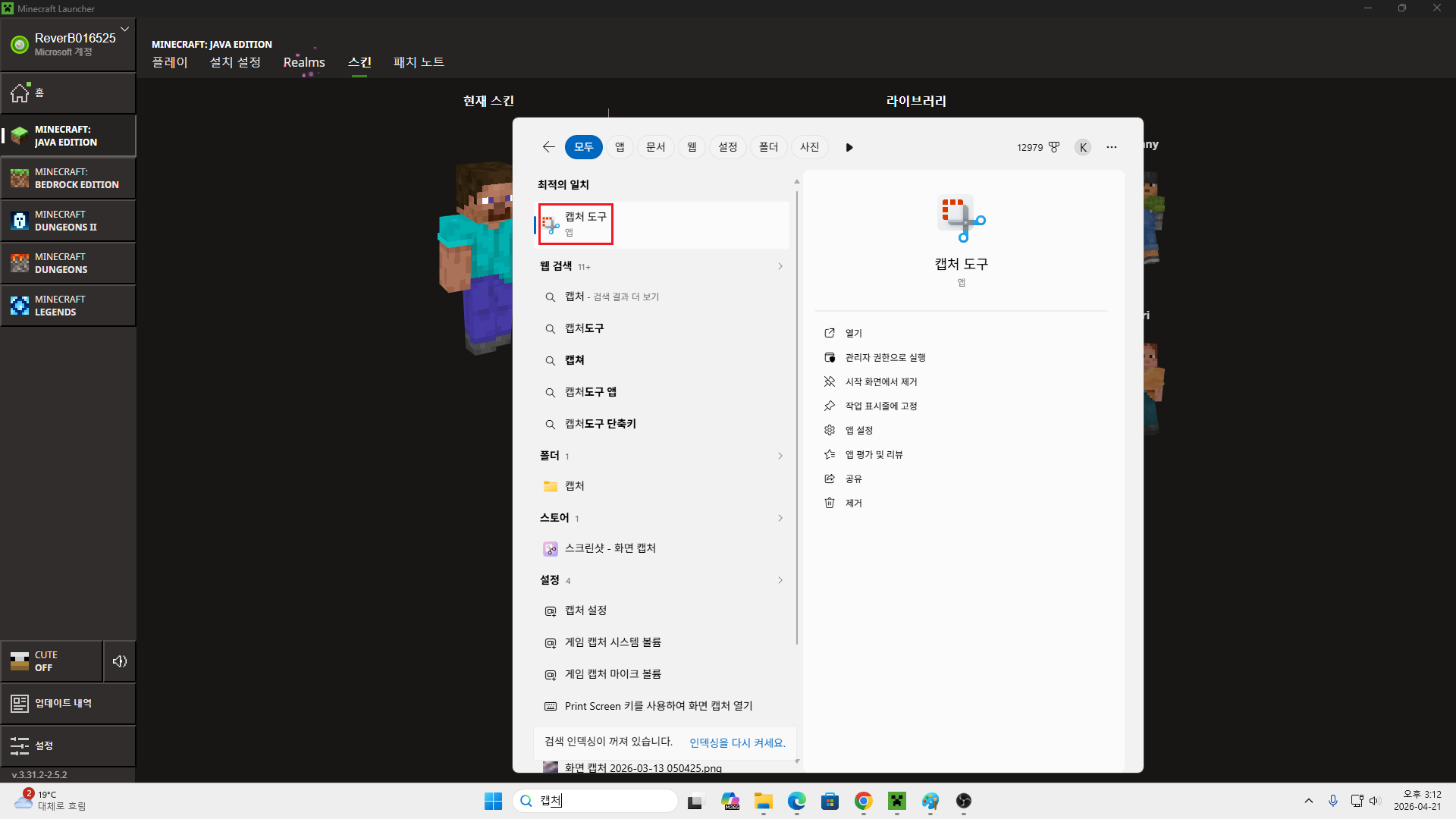
검색창에 캡처도구를 입력해서 실행시켜줍니다
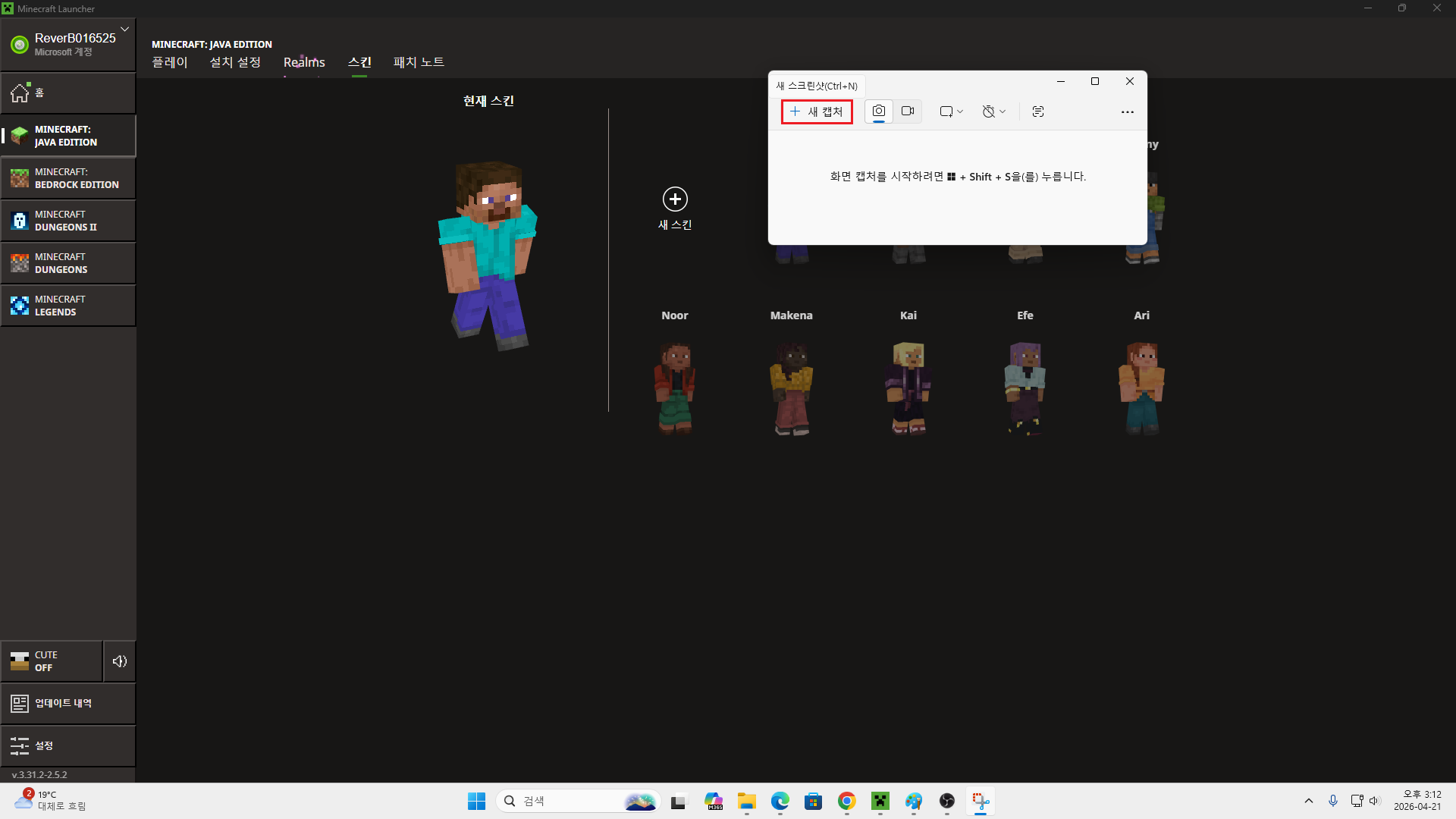
"새 캡처" 버튼을 누르고
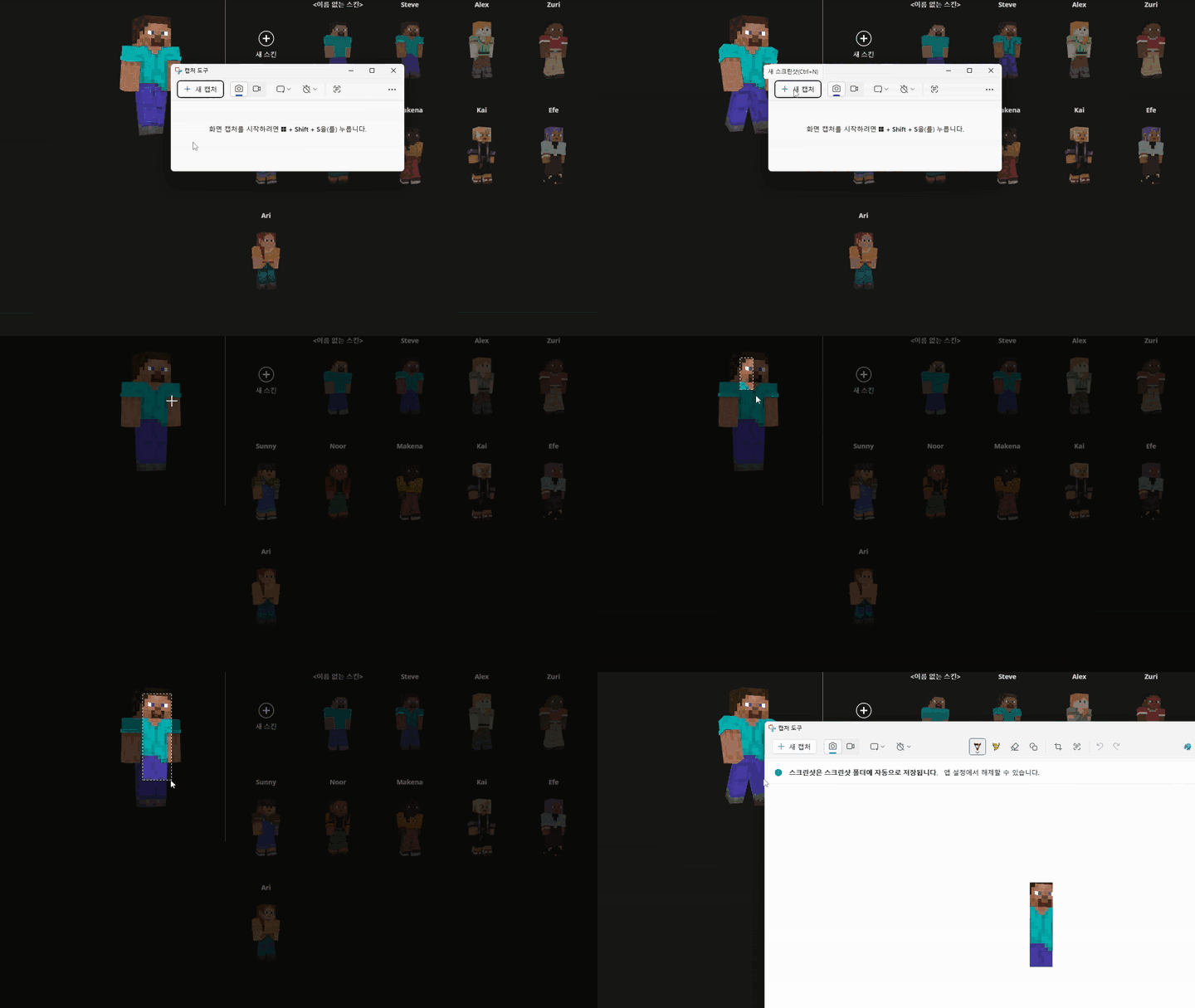

드래그해서 캡처한 다음에
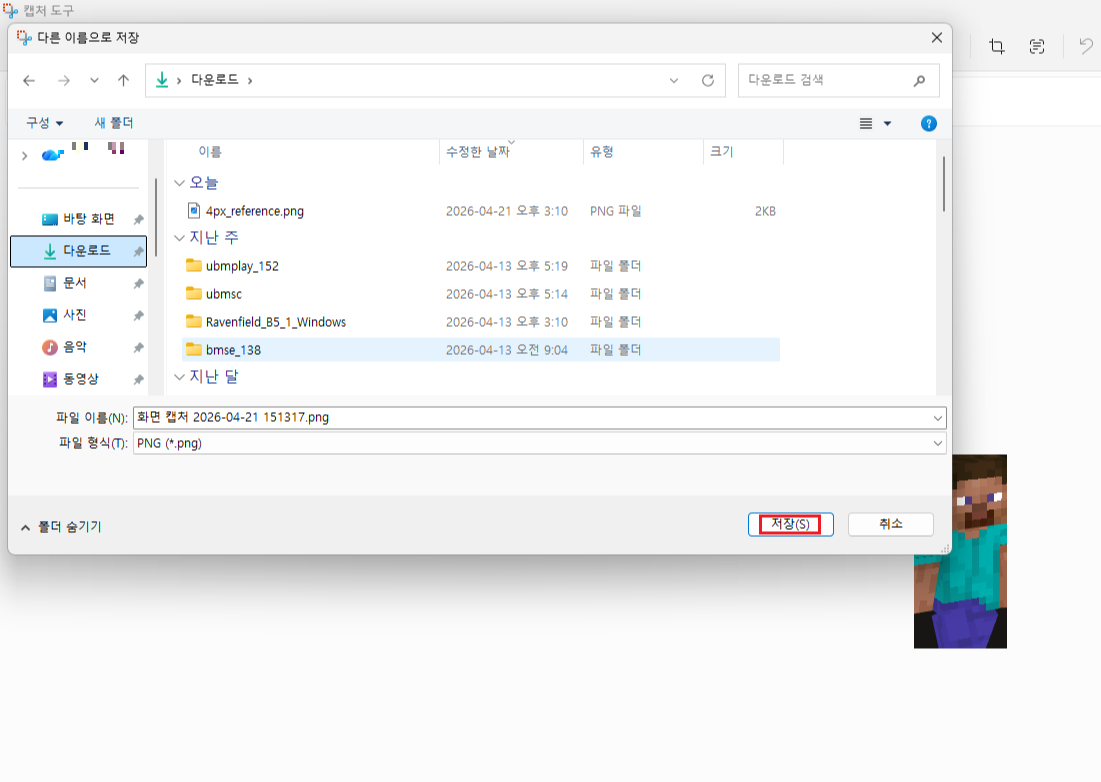
원하는 위치에 저장을 합니다
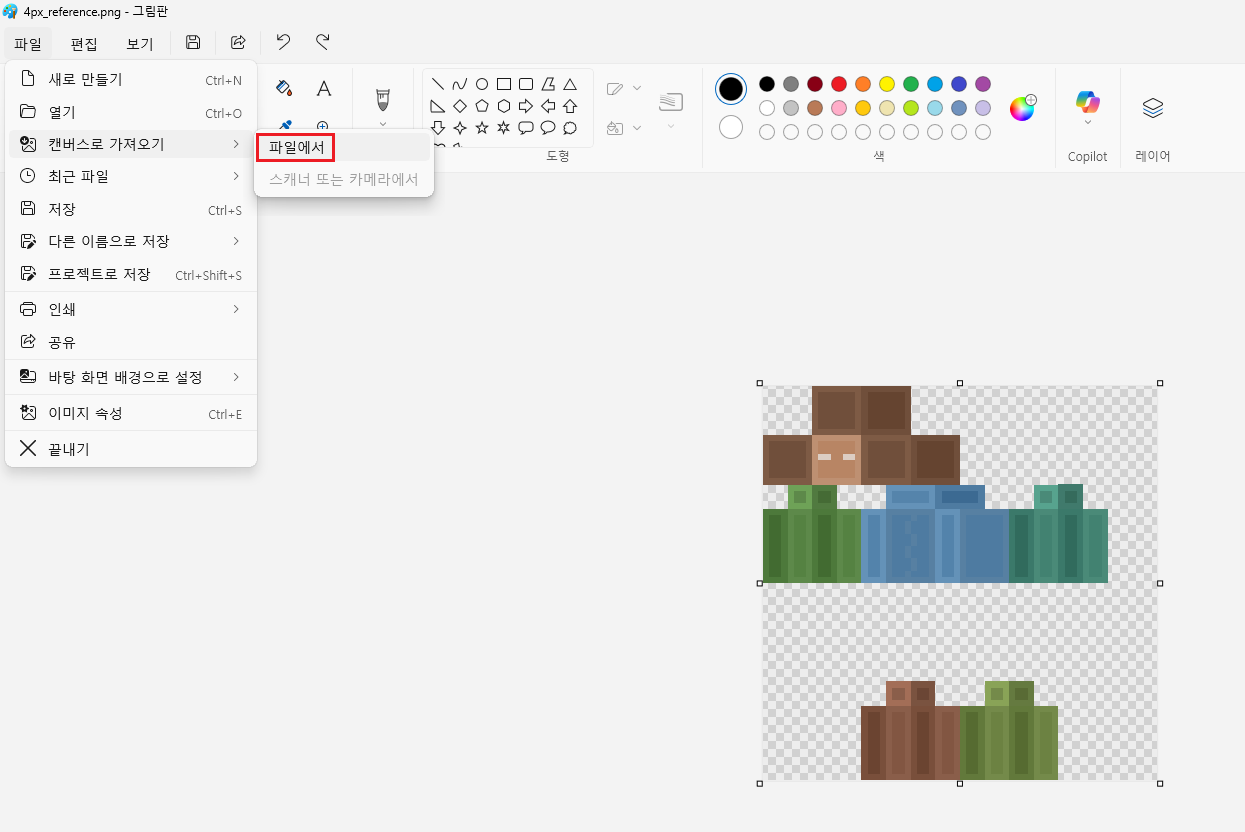
스킨 전개도 이미지를 그림판으로 다시 켜고, 메뉴에서 캔버스로 "가져오기 > 파일에서"
순서대로 버튼을 눌러줍니다
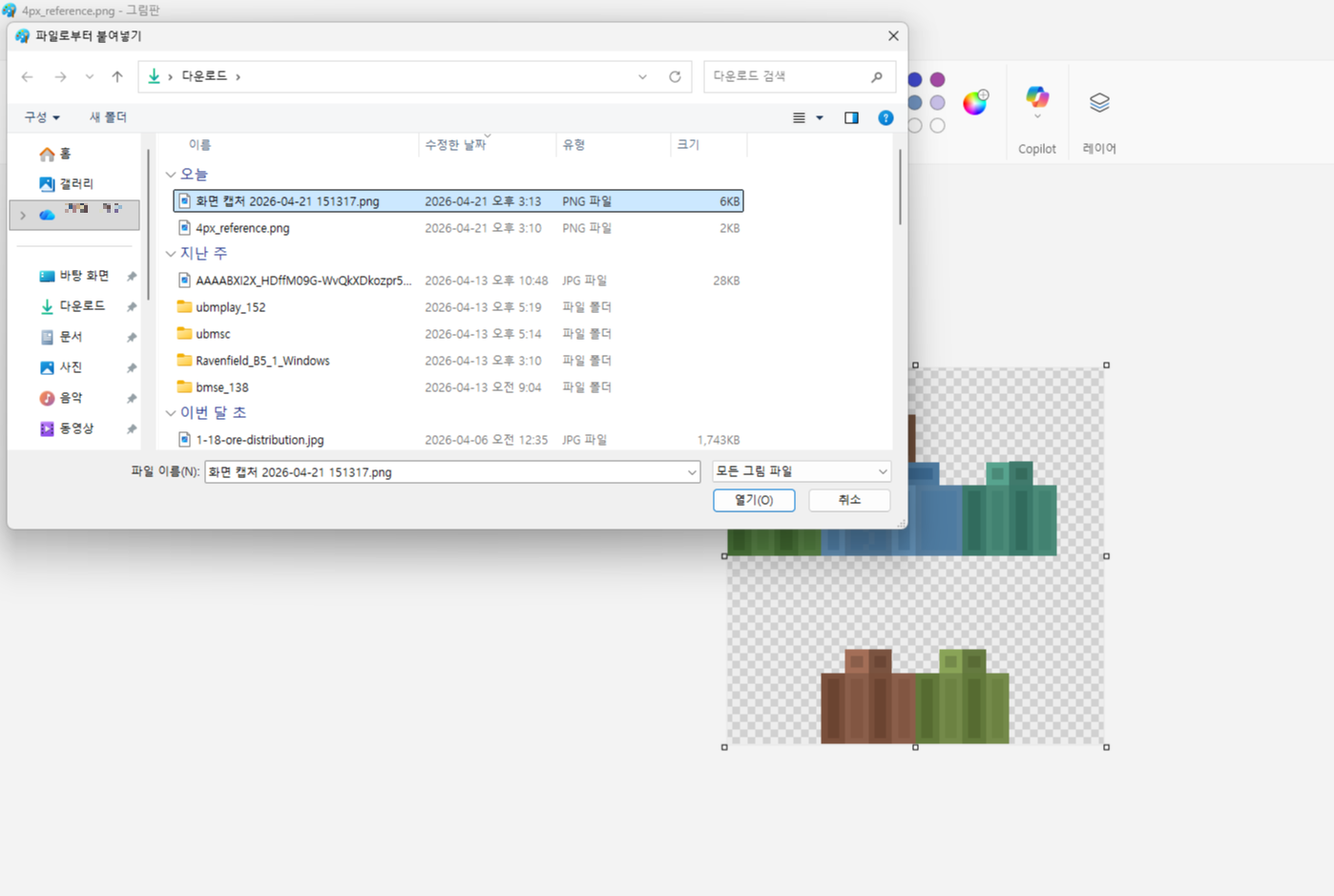
방금 전에 캡처한 이미지를 선택해서 열고
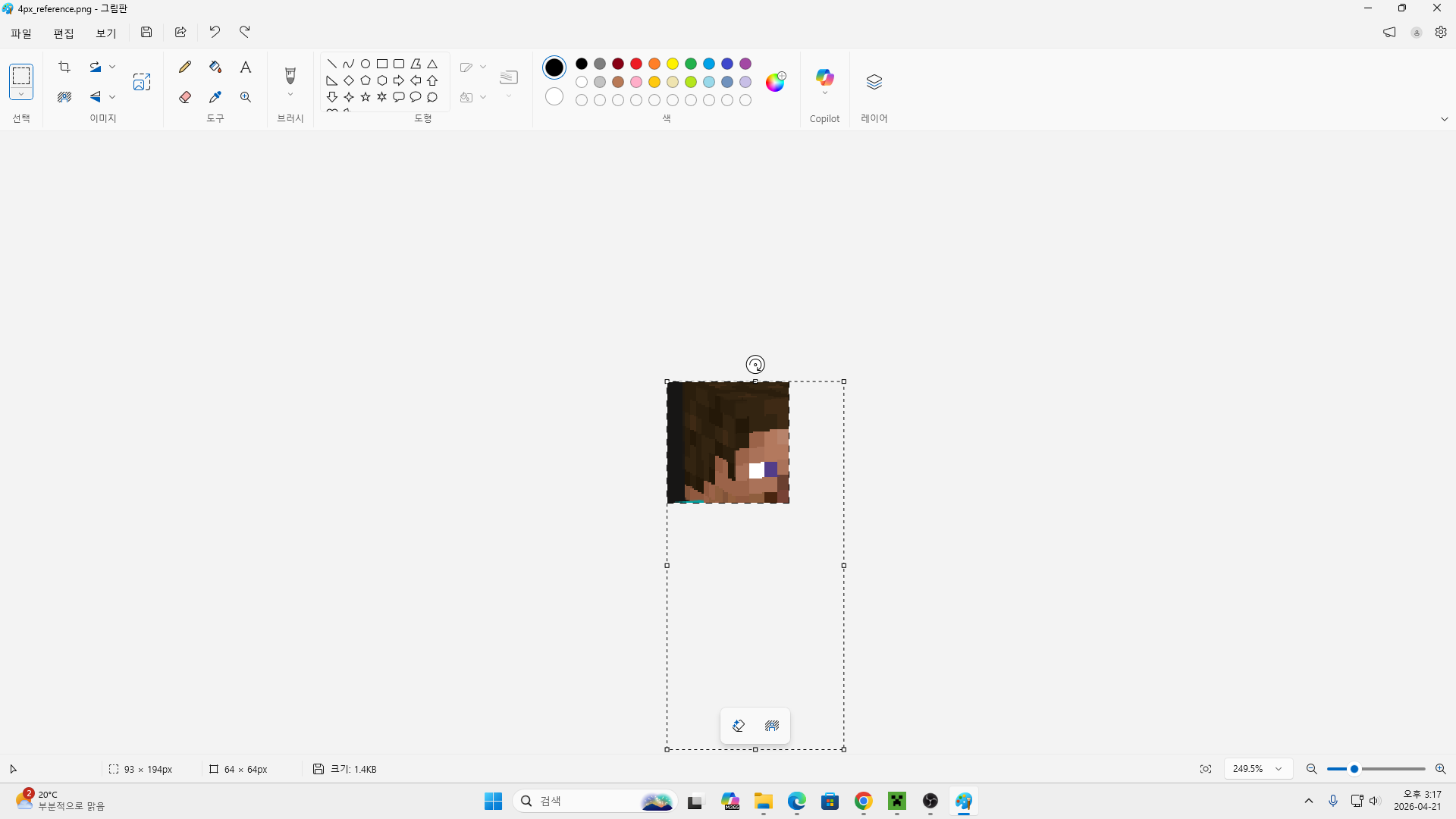
그 이미지를 많이 줄여줍니다


전개도의 빈 공간에 이미지를 옮겨놓습니다
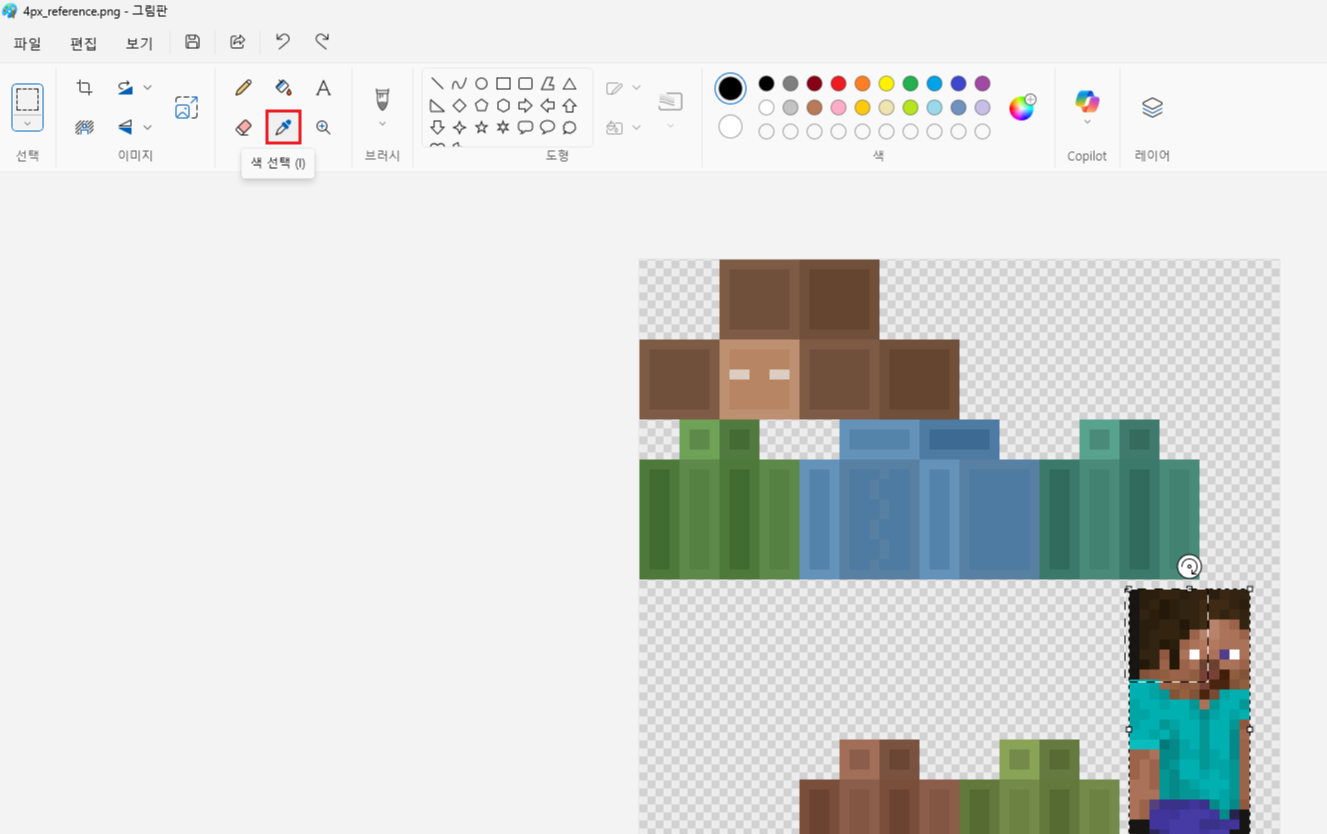
"색 선택" 버튼을 누르고
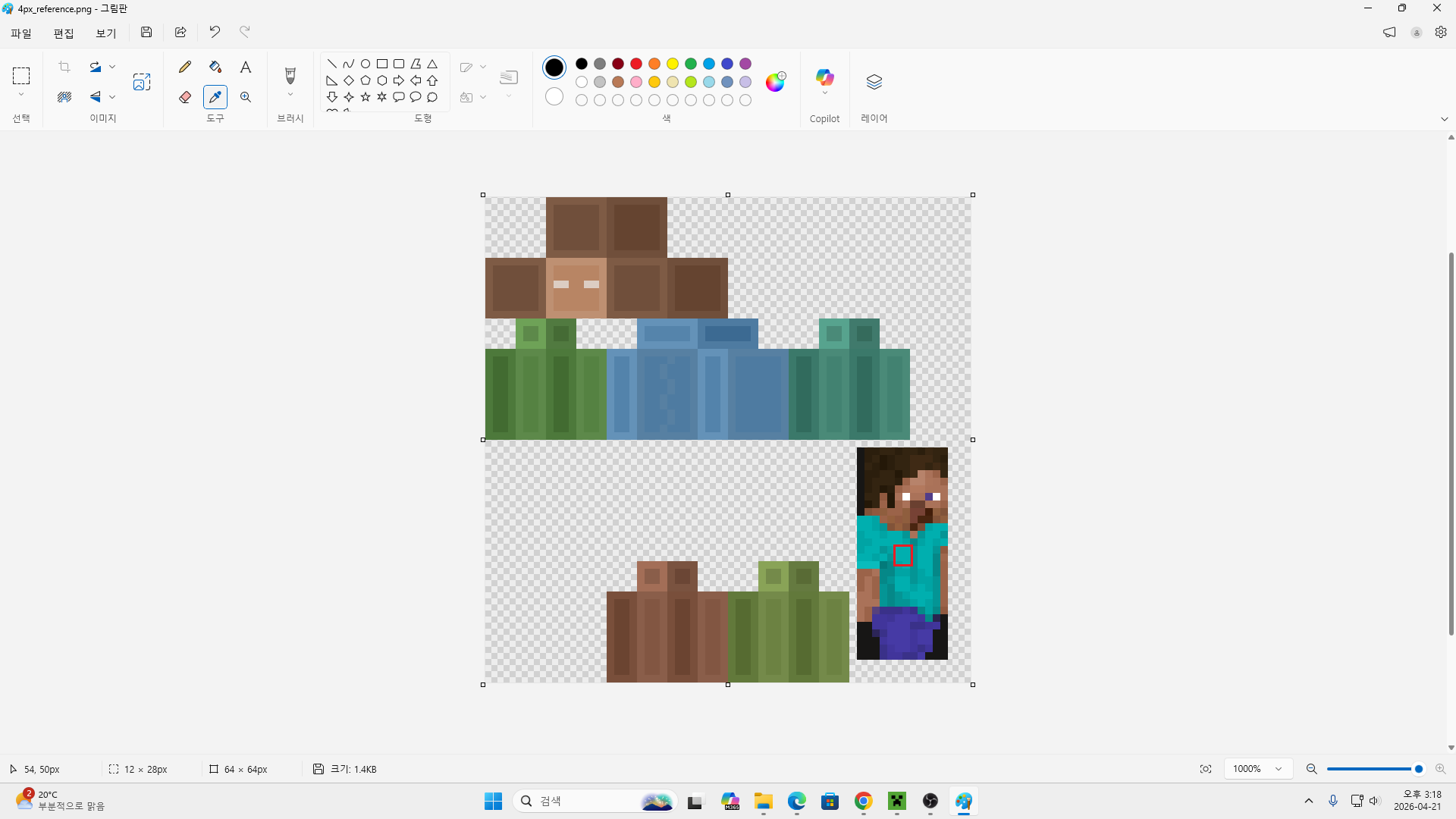
스티브 옷 상의 부분을 클릭해서

색을 비슷하게 맞추고, 스킨에 그려주기 시작합니다


위에 전개도 설명 이미지를 참고하면서, 한 부위씩 칠해줍니다

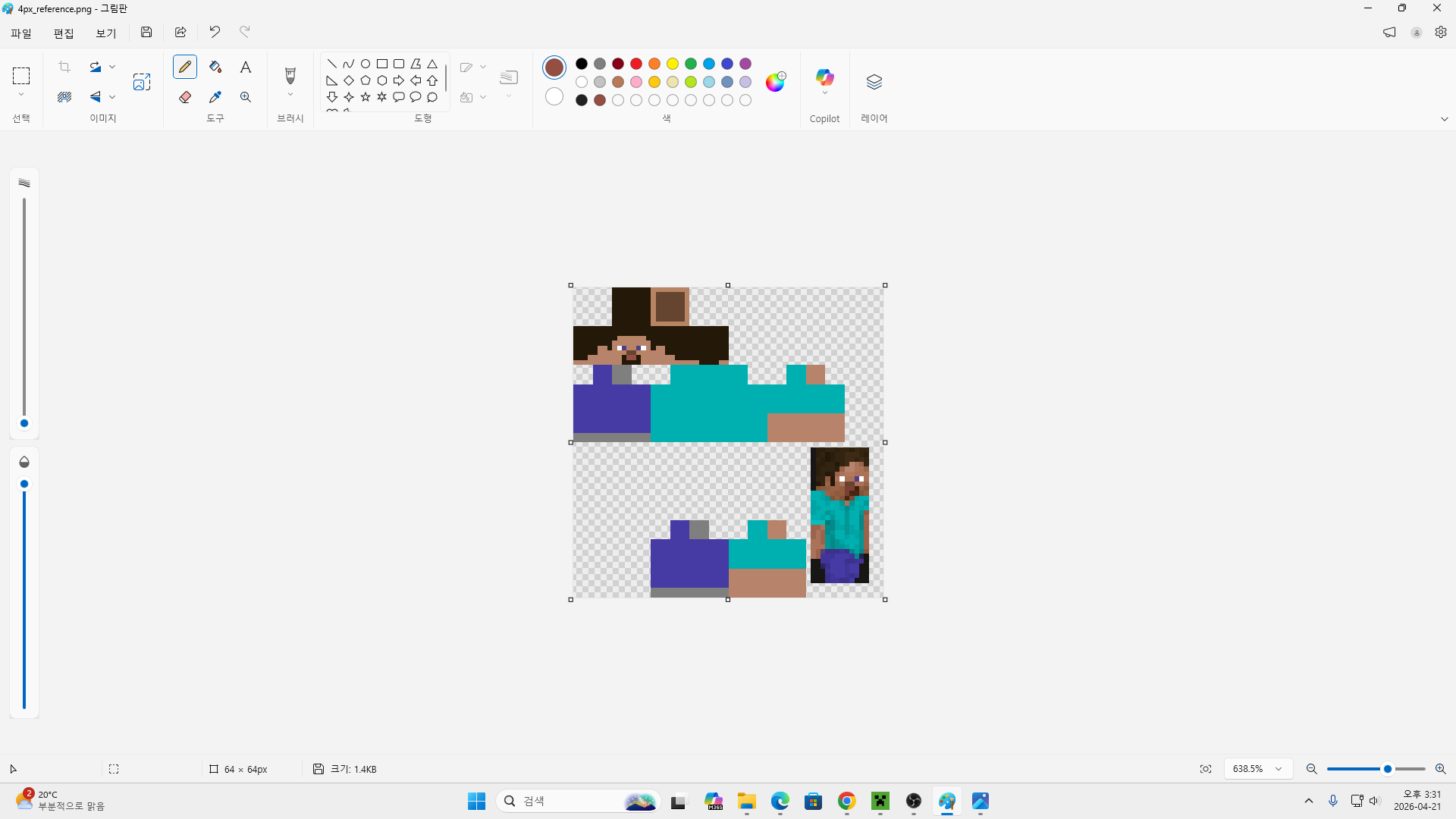
드디어 스킨이 완성되었고
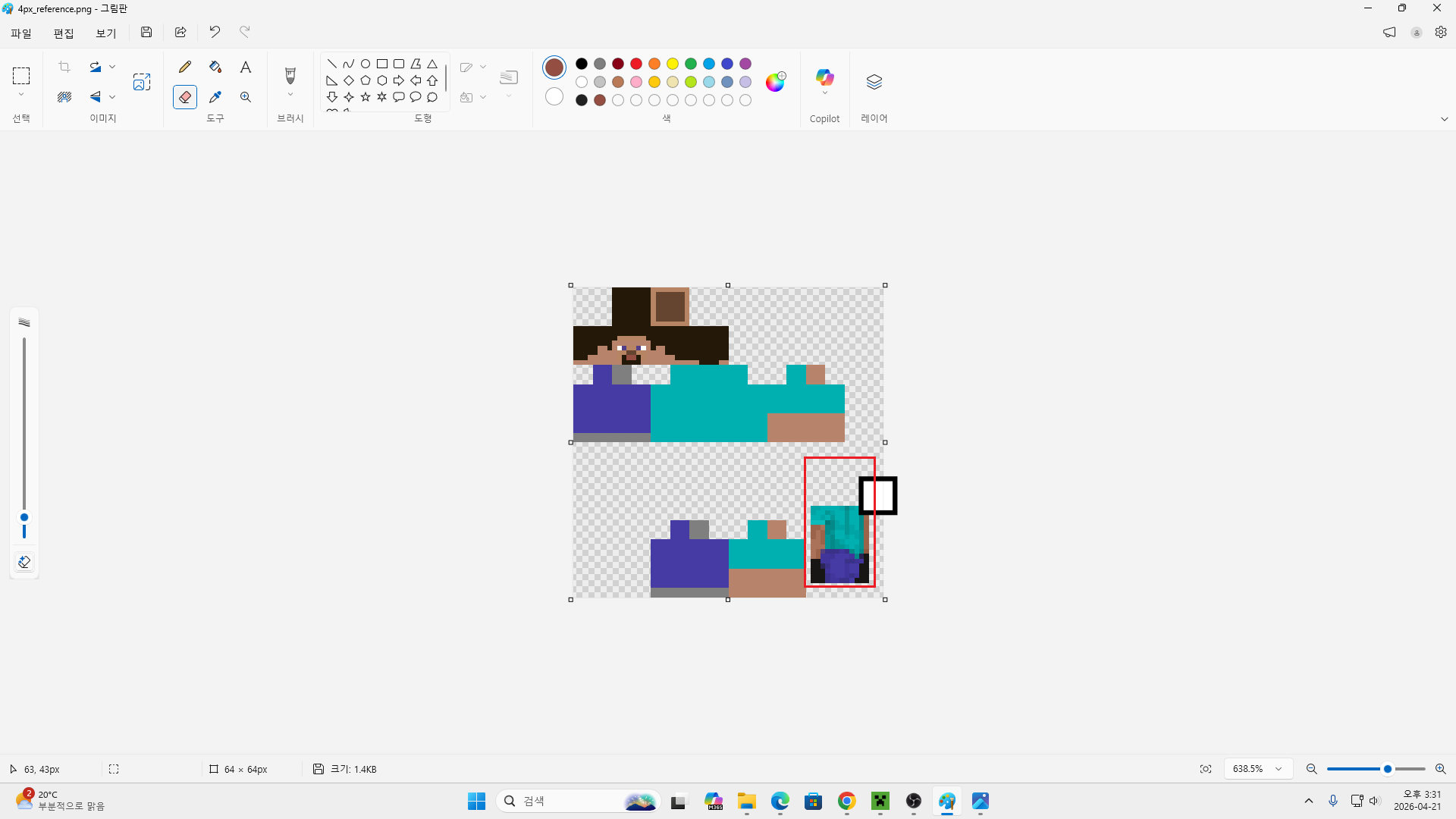
색을 추출했던 이미지는 지워줍니다


마무리했으니까 "저장"을 해줍니다

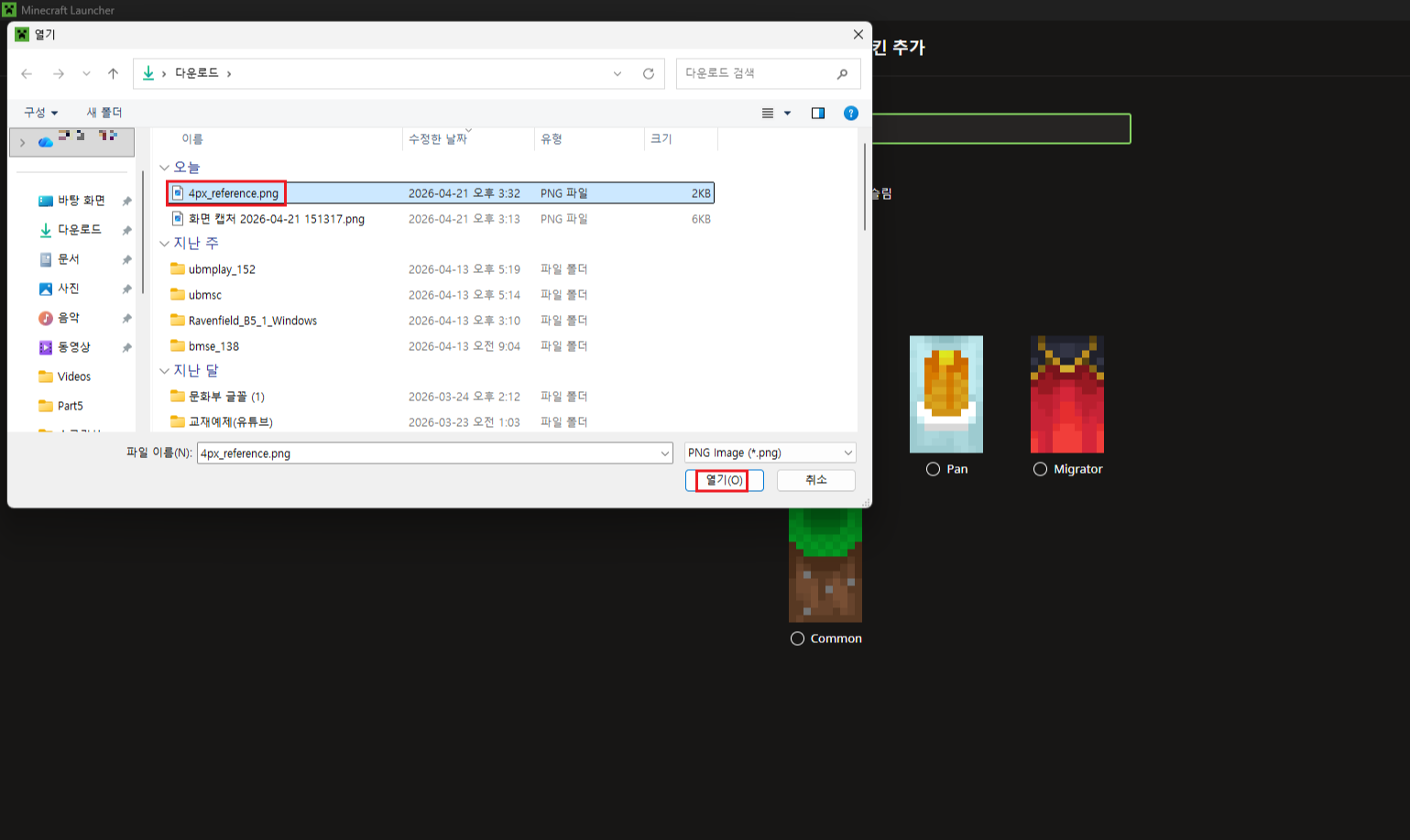

미리보기에 정상적으로 보이는 걸 확인해주고
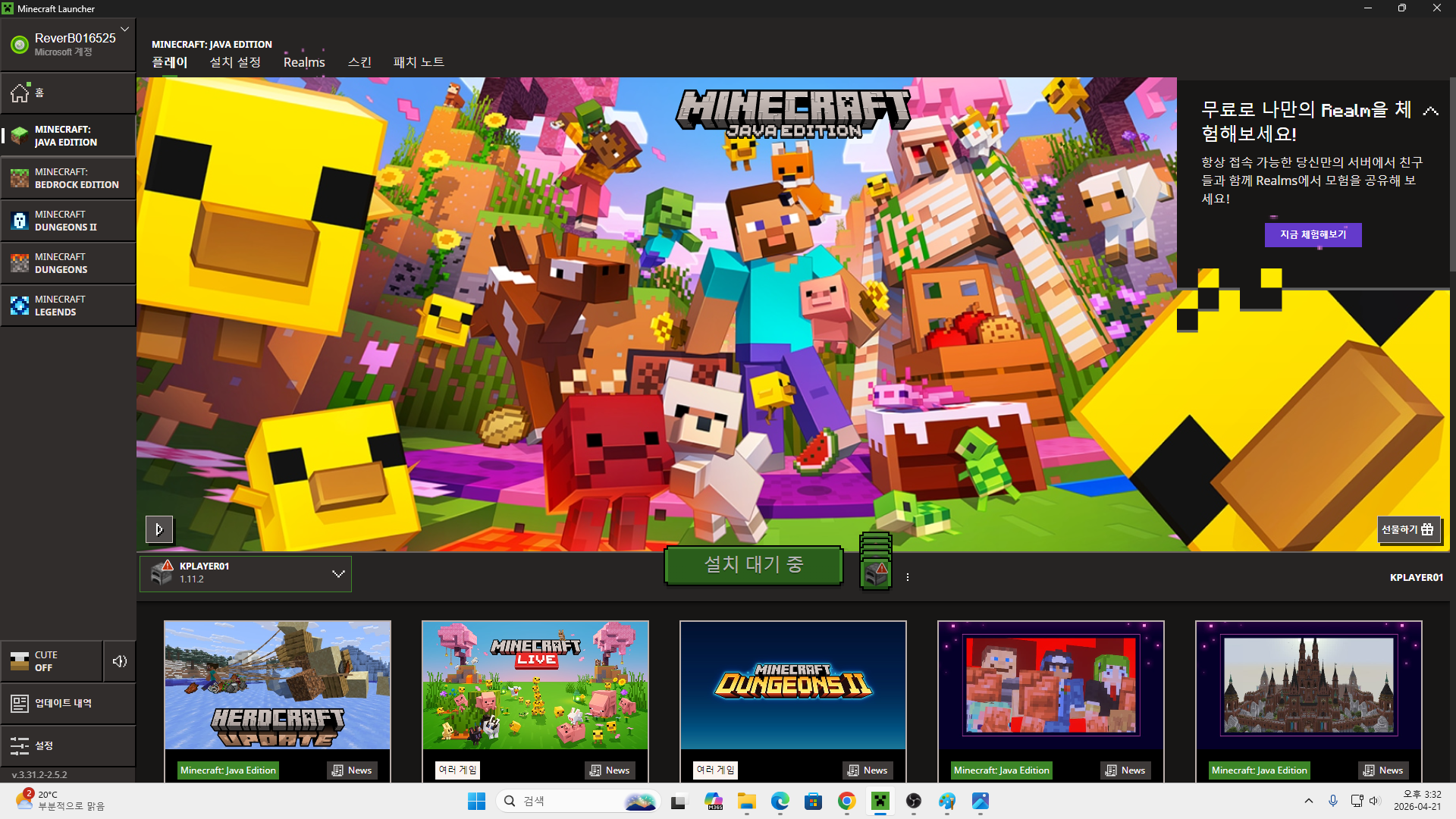
마인크래프트를 실행해봅니다
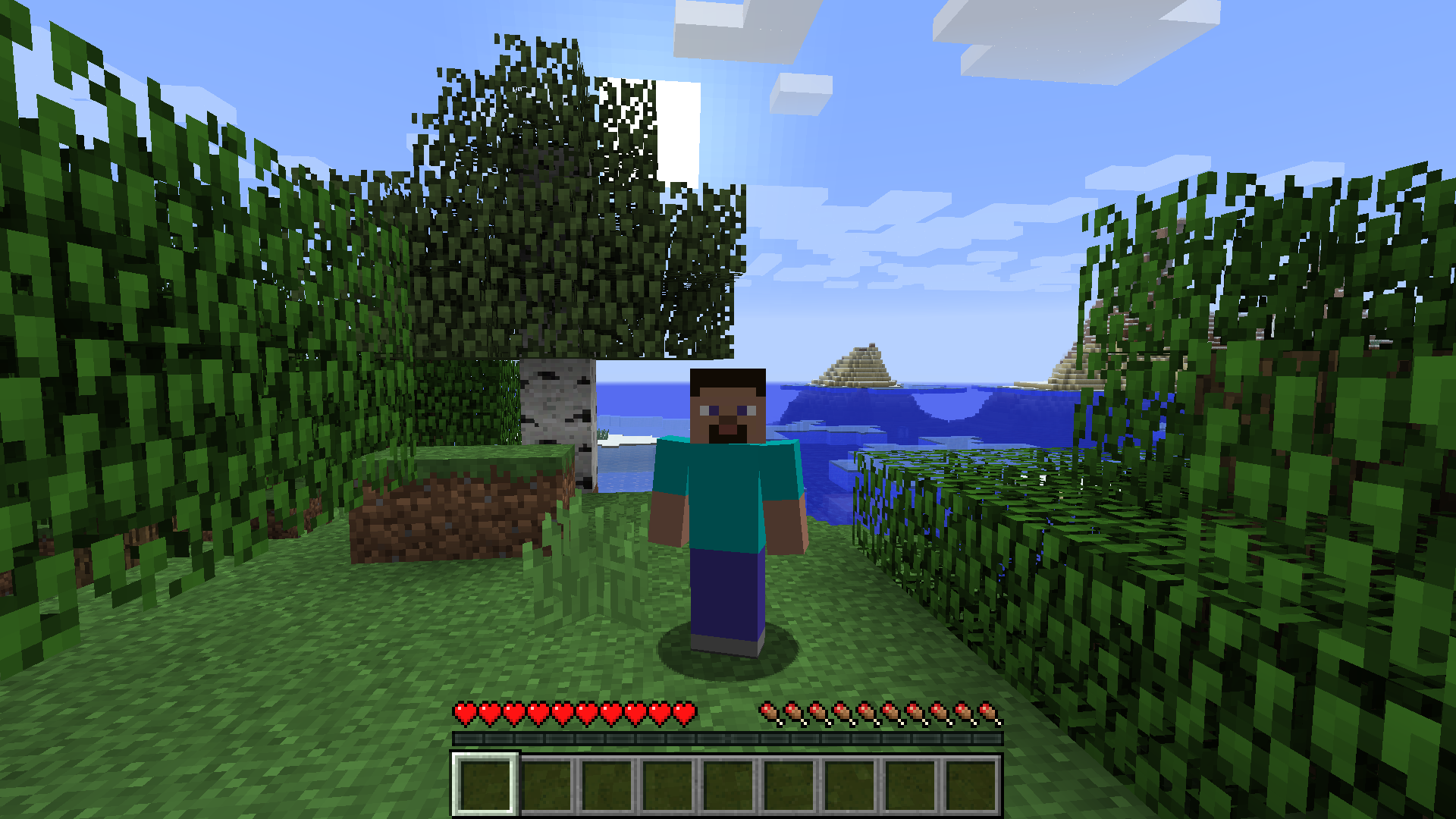
이상입니다
'마인크래프트 > 정보' 카테고리의 다른 글
| 마인크래프트 다이아몬드가 가장 잘 나오는 좌표를 알아보자 (0) | 2026.04.06 |
|---|---|
| 마인크래프트 리소스팩 제작 (0) | 2026.03.27 |